
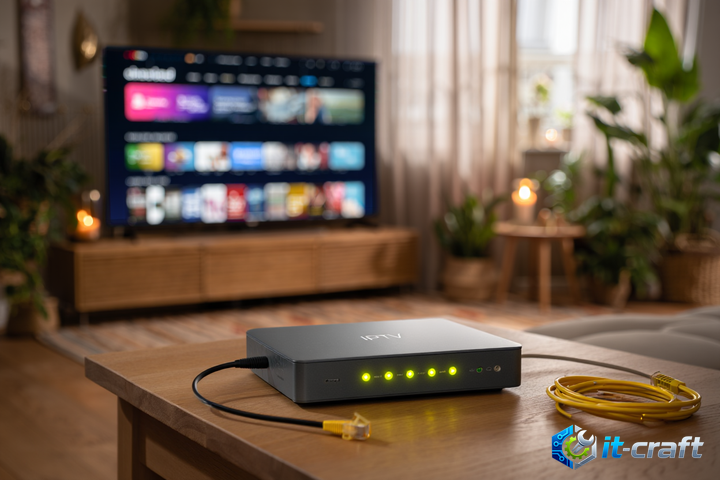
Частые зависания IPTV через каждые пять минут чаще всего вызваны некорректной работой функции IGMP Snooping на роутере или переполнением буфера сетевого оборудования. Первым делом попробуйте подключить приставку или телевизор напрямую к кабелю провайдера, минуя роутер, чтобы исключить неисправность на стороне магистральной сети. Если проблема исчезла, значит, требуется тонкая настройка параметров мультикаст-трафика в веб-интерфейсе вашего сетевого устройства.
Почему IPTV теряет пакеты при прохождении через роутер
Основная причина прерывания потока кроется в природе мультикаст-трафика (UDP). В отличие от обычного интернет-трафика, который идет от сервера к конкретному IP-адресу, мультикаст рассылается широковещательно. Если роутер не умеет правильно обрабатывать такие пакеты, он начинает «раскидывать» их на все порты устройства, включая Wi-Fi, что приводит к перегрузке процессора и сбросу соединения.
Роль IGMP Snooping в обработке мультикаста
Функция IGMP Snooping позволяет роутеру отслеживать запросы на подписку к IPTV-каналам и направлять трафик только на тот порт, где действительно находится приставка. Без активации этого параметра роутер работает в режиме концентратора, принудительно дублируя поток на все интерфейсы. Это создает «шторм» пакетов, который заполняет таблицу коммутации и вызывает зависание картинки через строго определенные промежутки времени, когда буфер переполняется.
Совет: Если ваш роутер поддерживает настройку IGMP Querier, обязательно активируйте его. Это заставит роутер периодически опрашивать устройства в сети, поддерживая актуальность таблицы подписок и предотвращая преждевременное закрытие сессии.
Настройка VLAN для разделения интернет-трафика и ТВ
Многие провайдеры передают IPTV в отдельном виртуальном канале (VLAN). Если этот трафик смешивается с обычным интернет-соединением, возникают конфликты маршрутизации. Для устранения зависаний необходимо выделить отдельный порт роутера под приставку.
- Зайдите в раздел «IPTV» или «VLAN» в настройках роутера.
- Укажите ID виртуальной сети, предоставленный провайдером (обычно это значение от 1 до 4094).
- Назначьте выбранный LAN-порт (например, LAN4) в этот VLAN.
- Отключите на этом порту функцию NAT и DHCP, так как приставка должна получать IP-адрес напрямую от сервера провайдера.
После назначения порта в отдельный VLAN весь IPTV-трафик пойдет в обход общего интернет-канала, что полностью исключит влияние загрузки сети на качество видеопотока.
Оптимизация Wi-Fi для передачи мультикаста
Передача IPTV по беспроводной сети — критическая задача, так как малейшие помехи или переподключения приводят к потере UDP-пакетов. Если вы используете Wi-Fi для ТВ, зависания неизбежны из-за особенностей протокола 802.11, который не гарантирует доставку пакетов в реальном времени.
Настройка Multicast Rate и Airtime Fairness
Если нет возможности проложить кабель, необходимо изменить параметры вещания в настройках беспроводной сети:
- Установите фиксированную ширину канала 20 МГц для диапазона 2.4 ГГц, чтобы снизить уровень шумов.
- Найдите параметр «Multicast Rate» и установите его на значение 12 Mbps или выше. Это заставит роутер передавать ТВ-пакеты на более высокой скорости, уменьшая время их нахождения в эфире.
- Отключите функцию «Airtime Fairness», так как она часто ограничивает приоритет для устройств с низким уровнем сигнала, к которым может относиться ТВ-приставка.
Анализ аппаратных ограничений роутера
Бюджетные модели роутеров часто оснащены слабыми процессорами, которые не справляются с аппаратной обработкой мультикаста. Даже при правильной настройке VLAN роутер может захлебываться при попытке декодировать поток высокого разрешения (4K/Full HD).
Признаки нехватки ресурсов
Если зависания происходят только на каналах высокой четкости, а на SD-каналах всё работает стабильно, значит, проблема в производительности CPU. Проверить это можно через системный журнал (System Log) роутера: наличие сообщений «CPU usage 100%» или «Kernel panic» во время просмотра ТВ прямо указывает на необходимость замены устройства на модель с аппаратным ускорением (Hardware NAT/Multicast).
Типичные ошибки при настройке IPTV
Пользователи часто допускают ошибки, которые делают невозможным стабильный просмотр ТВ. Разбор самых частых из них поможет избежать лишних манипуляций.
Использование двойного NAT
Некоторые пользователи подключают роутер провайдера к своему собственному роутеру. В такой схеме IPTV практически всегда работает нестабильно, так как мультикаст-трафик не проходит через два слоя NAT. Всегда подключайте приставку к тому устройству, которое получает кабель напрямую от провайдера.
Отсутствие приоритезации трафика (QoS)
Если в сети много других устройств, скачивающих данные, IPTV-пакеты могут вытесняться в очереди. В настройках QoS необходимо создать правило для IP-адреса приставки, присвоив ему наивысший приоритет (Highest Priority). Это даст гарантию, что даже при полной загрузке канала ТВ-поток будет обрабатываться в первую очередь.
Внимание: Не используйте для IPTV сторонние VPN-клиенты, установленные на роутере. Шифрование трафика вносит огромные задержки (latency), из-за чего буфер приставки опустошается быстрее, чем приходят новые кадры видео.
Диагностика с помощью анализатора трафика
Для продвинутых пользователей лучшим способом выявления причины зависаний является использование утилиты Wireshark. Подключив компьютер к порту роутера, можно увидеть, приходят ли пакеты с ошибками (Checksum error) или происходит ли разрыв соединения на уровне IGMP-групп.
Если в логах Wireshark видны сообщения «IGMP Leave Group» каждые 5 минут, значит, роутер принудительно обрывает сессию из-за истечения тайм-аута (Timeout). Увеличение параметров «IGMP Query Interval» и «IGMP Max Response Time» в настройках роутера до 300-600 секунд поможет стабилизировать соединение, если провайдер использует нестандартные интервалы обновления подписки.