
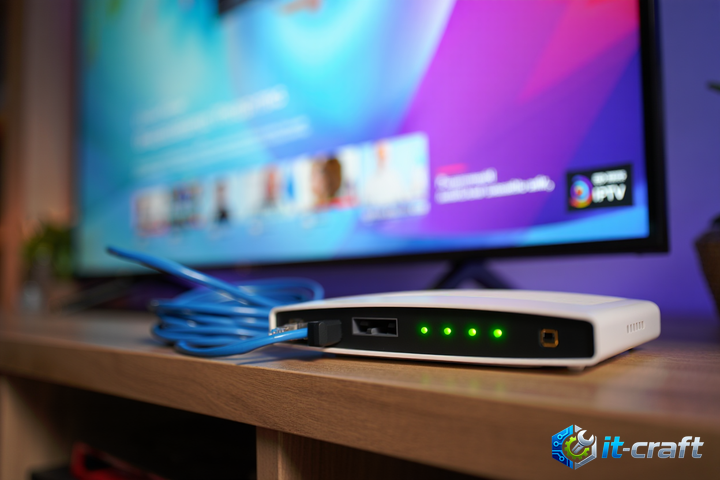
После обновления микропрограммного обеспечения роутера настройки IGMP-прокси и VLAN часто сбрасываются до заводских значений, что приводит к блокировке мультикаст-трафика. Первым делом проверьте статус функции IGMP Snooping в разделе настроек локальной сети, так как именно она чаще всего деактивируется при перепрошивке. Если трансляция не возобновилась, потребуется ручная перенастройка тегирования трафика для IPTV-приставки или Smart TV.
Восстановление параметров IGMP-проксирования
Мультикаст-трафик, используемый для передачи телевизионного сигнала, требует активного посредника между WAN-портом и локальной сетью. Без корректно настроенного IGMP-прокси роутер воспринимает входящий видеопоток как широковещательный мусор и отбрасывает пакеты в целях безопасности.
Для восстановления работоспособности перейдите в раздел управления локальной сетью или IPTV. Убедитесь, что параметр «IGMP Proxy» переведен в состояние «Enabled» (Включено). Если прошивка стороннего типа (например, OpenWrt или DD-WRT), проверьте наличие пакета igmpproxy в списке установленного ПО. В случае его отсутствия установите пакет через менеджер обновлений, так как базовая сборка прошивки может не содержать необходимых модулей маршрутизации видеопотока.
Настройка IGMP Snooping для предотвращения перегрузки Wi-Fi
Активация IGMP Snooping позволяет роутеру «подписываться» на конкретные группы мультикаста, вместо широковещательной рассылки данных на все порты и беспроводные клиенты. Ошибка после прошивки часто заключается в том, что эта функция включена, но не указан порт, в который физически подключена приставка.
При нестабильной работе IPTV по Wi-Fi убедитесь, что включена функция «Multicast to Unicast». Это преобразует мультикаст-пакеты в юникаст-потоки, что значительно снижает нагрузку на беспроводной модуль и устраняет «рассыпание» картинки.
Конфигурация VLAN для IPTV
Многие провайдеры используют выделенный виртуальный канал (VLAN) для передачи телевизионного сигнала. При обновлении ПО таблица VLAN-тегов очищается, из-за чего приставка теряет связь с сервером авторизации провайдера.
- Найдите в настройках WAN или IPTV вкладку «VLAN ID» или «IPTV/VLAN».
- Уточните в договоре с провайдером или в технической поддержке идентификатор VLAN для услуги телевидения.
- Назначьте этот ID на конкретный порт роутера (например, LAN4), к которому подключена приставка.
- Если прошивка требует явного указания режима порта (Tagged/Untagged), для приставки обычно используется режим «Tagged» (тегированный), если роутер выполняет роль бриджа, или «Untagged», если роутер сам снимает тег.
Типичные ошибки при ручном назначении VLAN
Распространенная проблема — конфликт идентификаторов, когда VLAN для интернета и ТВ накладываются друг на друга. Если после назначения VLAN перестал работать интернет, проверьте, не был ли случайно назначен один и тот же ID для обоих сервисов. Также убедитесь, что функция «Bridge» (Мост) для IPTV-порта не конфликтует с настройками NAT, так как приставка должна получать IP-адрес напрямую из подсети провайдера, минуя внутренний DHCP-сервер роутера.
Диагностика сетевого пути через логи роутера
Если настройки выставлены верно, но поток не идет, необходимо проанализировать системный журнал (System Log). Включите расширенный уровень логирования (Debug level) и перезапустите службу IPTV. Ищите записи, содержащие «IGMP», «Multicast» или «VLAN tagging error».
Если в логах наблюдаются ошибки вида «IGMP join failed» или «No route to host», это свидетельствует о блокировке пакетов на уровне Firewall. Проверьте правила фильтрации входящего трафика. В некоторых прошивках после обновления создается правило, запрещающее входящие пакеты с мультикаст-адресов (224.0.0.0/4). Необходимо создать разрешающее правило (Allow) для диапазона мультикаст-адресов провайдера в таблице правил межсетевого экрана.
Проверка корректности работы UDP-трафика
IPTV часто использует протокол UDP. В некоторых случаях прошивка после сброса активирует «UDP Flood Protection» или «DoS Protection» с чрезмерно жесткими лимитами. Если приставка начинает трансляцию, но через 10–15 секунд картинка замирает, это явный признак того, что защита от DoS-атак ошибочно распознает поток как попытку атаки на роутер.
- Перейдите в раздел безопасности (Firewall/Security).
- Найдите настройки защиты от DoS-атак.
- Добавьте IP-адрес приставки в список исключений или временно отключите защиту, чтобы подтвердить, что проблема кроется в этом параметре.
- Если после отключения защиты проблема исчезла, увеличьте порог допустимых пакетов в секунду (PPS) для UDP-трафика.
Специфика настройки IPTV на альтернативных прошивках
При использовании OpenWrt или KeeneticOS процесс настройки отличается от стандартных прошивок от производителей (TP-Link, ASUS). В OpenWrt настройка осуществляется через редактирование файла конфигурации /etc/config/network или через интерфейс LuCI в разделе «Switch».
Для корректной работы необходимо создать отдельный интерфейс для IPTV, привязать его к физическому порту и настроить правила маршрутизации (mroute). Если вы используете прошивку с поддержкой udpxy, убедитесь, что адрес прокси-сервера (например, 192.168.1.1:4022) прописан в настройках плеера на приставке. Без указания порта udpxy, который преобразует UDP-поток в HTTP-поток, приставка не сможет обработать сигнал, поступающий на роутер.
Устранение проблем с DHCP-опциями
Некоторые провайдеры требуют передачи специфических DHCP-опций (например, Option 60 или Option 125) для идентификации приставки. После перепрошивки эти параметры стираются. Если приставка не получает IP-адрес, зайдите в настройки DHCP-клиента на WAN-интерфейсе и введите необходимые значения в поле «Vendor Class Identifier». Эти данные можно взять из конфигурационного файла старой прошивки, если вы делали бэкап перед обновлением.
Если после всех манипуляций проблема сохраняется, выполните сброс приставки к заводским настройкам. Иногда приставка «запоминает» MAC-адрес старого порта или параметры маршрутизации, которые изменились после обновления прошивки роутера, и требует повторной авторизации в сети провайдера.