
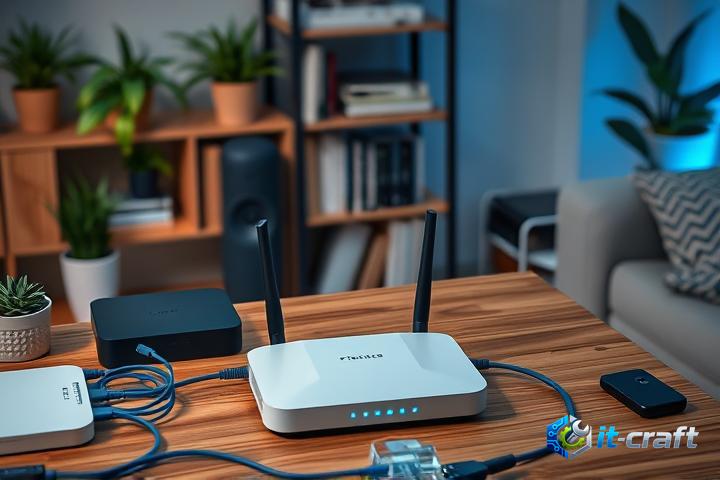
Подключение нового роутера к существующей сети требует правильной настройки WAN-порта и выбора соответствующего протокола передачи данных. Пользователю необходимо заранее подготовить договор с провайдером, где указаны параметры авторизации и тип используемого соединения. Процесс интеграции устройства включает физическую коммутацию кабелей, настройку беспроводной точки доступа и клонирование MAC-адреса при необходимости. Корректная конфигурация гарантирует стабильный доступ к интернету для всех локальных гаджетов без конфликтов IP-адресов. Соблюдение технической последовательности действий позволяет минимизировать время простоя связи и избежать вызова сервисных специалистов.
- Подготовка технических данных и проверка условий контракта
- Физическая коммутация и первичный запуск оборудования
- Вход в панель управления и авторизация в системе
- Выбор типа соединения и ввод сетевых параметров
- Клонирование MAC-адреса и обход блокировок по оборудованию
- Настройка беспроводной сети и параметров безопасности Wi-Fi
- Оптимизация DNS и дополнительные системные настройки
Подготовка технических данных и проверка условий контракта
Перед началом работ требуется собрать информацию о типе подключения, которое предоставляет провайдер. В большинстве случаев используются протоколы IPoE (динамический IP), PPPoE, L2TP или PPTP. Если в договоре указаны логин и пароль, значит, сеть работает через туннельное соединение или авторизацию. При отсутствии таких данных, скорее всего, используется привязка по физическому адресу оборудования (MAC-адресу).
Необходимо убедиться, что кабель провайдера, заведенный в помещение, не имеет видимых повреждений и обжат восьмижильным коннектором RJ-45. Если ранее интернет работал на старом устройстве, рекомендуется зайти в его интерфейс и выписать текущие настройки WAN-статуса. Это поможет быстро перенести параметры на новое оборудование без обращения в службу поддержки.
Также стоит проверить работоспособность розетки электропитания в месте установки. Новый роутер должен располагаться в центральной части квартиры или дома для обеспечения равномерного покрытия Wi-Fi. Препятствия в виде капитальных стен или металлических шкафов значительно снижают уровень сигнала, поэтому местоположение выбирается с учетом минимизации физических преград.
Физическая коммутация и первичный запуск оборудования
Процесс подключения начинается с соединения кабелей. Основной интернет-кабель (приходящий из подъезда или с улицы) вставляется в порт, обозначенный как WAN или Internet. Обычно этот разъем выделен синим или серым цветом и отделен от группы локальных портов. Для первичной настройки рекомендуется использовать патч-корд (короткий сетевой кабель из комплекта), соединив один из LAN-портов роутера с сетевой картой компьютера или ноутбука.
После подачи питания индикаторы на передней панели должны начать мигать. Обычно светодиод питания горит постоянно, а индикатор системы или статуса начинает мерцать через 30–60 секунд после загрузки операционной системы роутера. Если индикатор WAN не загорелся после подключения кабеля провайдера, это может свидетельствовать о проблемах на линии или неисправности порта.
Настройка через беспроводную сеть также возможна. В этом случае нужно найти в списке доступных сетей Wi-Fi точку с названием производителя оборудования (например, TP-Link, ASUS или Keenetic). Пароль для подключения обычно напечатан на наклейке, расположенной на нижней части корпуса устройства. После установления связи можно переходить к программной части конфигурации через веб-интерфейс.
Вход в панель управления и авторизация в системе
Для доступа к настройкам используется любой современный браузер. В адресной строке вводится IP-адрес роутера, который чаще всего принимает значения 192.168.0.1 или 192.168.1.1. Точный адрес, а также стандартные логин и пароль (часто это пара admin/admin) указаны на заводской этикетке устройства. Если страница не открывается, следует проверить настройки сетевой карты компьютера: в параметрах протокола IPv4 должно быть установлено автоматическое получение IP и DNS.
При первом входе система часто предлагает сменить стандартный пароль администратора. Это необходимая мера безопасности, предотвращающая несанкционированный доступ к настройкам сети извне. Новый пароль должен содержать латинские буквы и цифры. После сохранения этих данных откроется главное меню, где выполняется основная конфигурация внешнего канала связи.
Выбор типа соединения и ввод сетевых параметров
В разделе «Сеть» или «WAN» выбирается тип подключения, соответствующий требованиям провайдера. Каждый протокол имеет свои особенности заполнения полей:
- Динамический IP (DHCP/IPoE): Самый простой вариант, не требующий ввода дополнительных данных. Роутер автоматически получает адрес от сервера провайдера.
- PPPoE: Требует ввода имени пользователя и пароля из договора. Это наиболее распространенный протокол для сетей ADSL и многих оптоволоконных операторов.
- Статический IP: Необходимо вручную прописать IP-адрес, маску подсети, основной шлюз и адреса DNS-серверов. Все эти цифры должны быть предоставлены оператором связи.
- L2TP/PPTP: Помимо логина и пароля, требуется указать адрес VPN-сервера (в виде IP или доменного имени). Эти типы соединений создают дополнительную нагрузку на процессор роутера.
После выбора и заполнения полей нужно нажать кнопку «Сохранить» или «Применить». Если все данные введены верно, в статусе подключения через несколько секунд появится значение «Соединено» или отобразится полученный IP-адрес. Если этого не произошло, следует проверить правильность ввода символов, особенно в паролях, где важен регистр.
Клонирование MAC-адреса и обход блокировок по оборудованию
Многие провайдеры идентифицируют абонента по уникальному физическому адресу его сетевого устройства (MAC-адресу). При замене роутера система безопасности оператора видит новый адрес и блокирует доступ. Существует два способа решения этой проблемы: позвонить в техническую поддержку для обновления данных в их базе или использовать функцию клонирования MAC-адреса.
В веб-интерфейсе нового роутера в разделе настроек сети обычно есть кнопка «Клонировать MAC-адрес компьютера». Если настройка производится с ПК, который ранее был подключен к интернету напрямую, роутер скопирует его адрес и подставит вместо своего заводского. Если же интернет ранее работал через старый роутер, его MAC-адрес нужно переписать с наклейки старого устройства и ввести в соответствующее поле нового маршрутизатора вручную.
Настройка беспроводной сети и параметров безопасности Wi-Fi
После того как интернет появился на самом роутере, необходимо настроить Wi-Fi для остальных устройств. В разделе «Беспроводной режим» задается имя сети (SSID). Рекомендуется использовать уникальное название, чтобы не путать свою сеть с соседскими. Если роутер двухдиапазонный, можно задать разные имена для частот 2.4 ГГц и 5 ГГц или включить функцию автоматического переключения (Smart Connect).
Для защиты данных необходимо выбрать метод шифрования WPA2-PSK или более современный WPA3, если его поддерживают клиентские устройства. Пароль от Wi-Fi должен быть длиной не менее 8 символов. Использование простых комбинаций вроде «12345678» делает сеть уязвимой для взлома. Также в настройках стоит выбрать оптимальную ширину канала (20/40 МГц для 2.4 ГГц и до 80/160 МГц для 5 ГГц) и режим работы стандарта (например, 802.11ax для Wi-Fi 6).
Оптимизация DNS и дополнительные системные настройки
Иногда серверы провайдера работают нестабильно, что приводит к медленному открытию сайтов при высокой скорости загрузки файлов. В таком случае в настройках WAN рекомендуется прописать публичные DNS-серверы, например, от Google (8.8.8.8 и 8.8.4.4) или Cloudflare (1.1.1.1). Это ускорит преобразование доменных имен в IP-адреса и повысит общую отзывчивость сети.
Также полезно проверить наличие обновлений прошивки (Firmware). Производители регулярно выпускают патчи, исправляющие критические ошибки безопасности и улучшающие стабильность работы с различными провайдерами. Обновление можно выполнить через встроенное меню роутера или скачав файл с официального сайта. Во время процесса обновления нельзя выключать питание устройства, так как это может привести к выходу его из строя.
Типичные ошибки при самостоятельной настройке
- Подключение кабеля провайдера в LAN-порт вместо WAN-порта.
- Опечатки в логине или пароле при настройке протоколов PPPoE/L2TP.
- Неправильный выбор типа соединения (например, попытка использовать Динамический IP там, где требуется PPPoE).
- Использование слишком длинного или поврежденного патч-корда для соединения с компьютером.
- Отсутствие сохранения настроек перед перезагрузкой устройства.
Ситуации, когда проблема не связана с настройками пользователя
Если все параметры введены корректно, MAC-адрес клонирован, но интернет не работает, причина может быть на стороне оператора. Технические работы на магистральных линиях или в подъездном коммутаторе часто приводят к отсутствию линка. Проверить это можно, подключив кабель напрямую к компьютеру: если и там соединения нет, необходимо обращаться в техподдержку провайдера.
Другой распространенной причиной является отрицательный баланс на лицевом счету. При замене роутера пользователи иногда забывают, что расчетный период подошел к концу. Некоторые провайдеры при смене оборудования требуют обязательной авторизации через «Личный кабинет», доступ к которому предоставляется даже при заблокированном интернете. Стоит попробовать открыть любую страницу в браузере — возможно, произойдет автоматическая переадресация на портал оператора для подтверждения нового устройства.