
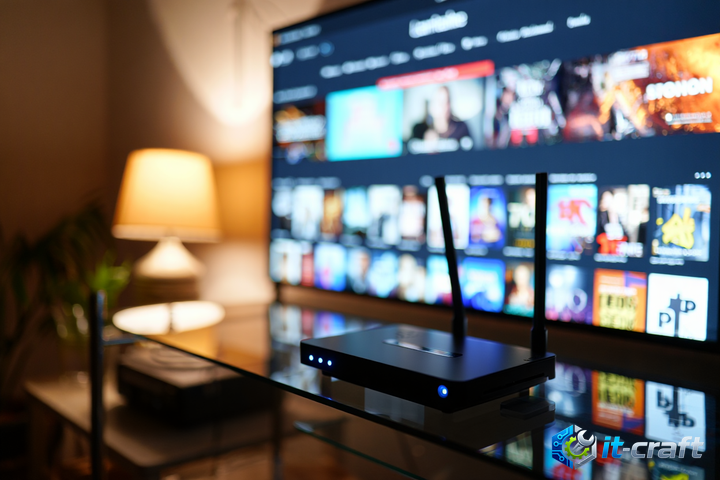
Если IPTV начинает зависать при прохождении сигнала через второй роутер, в первую очередь проверьте активацию функции IGMP Snooping в настройках беспроводного устройства. Чаще всего проблема вызвана избыточной широковещательной нагрузкой на локальную сеть, которую второе устройство не может корректно обработать. Для стабильной передачи видеопотока необходимо настроить приоритезацию трафика или выделить отдельный VLAN для телевизионного сигнала.
- Причины деградации IPTV-потока при каскадном подключении
- Настройка IGMP Snooping и Proxy на втором роутере
- Оптимизация Wi-Fi для передачи видеопотока
- Настройка VLAN для IPTV: разделение трафика
- Устранение проблем с двойным NAT
- Диагностика аппаратных ограничений
- Работа с QoS для приоритезации ТВ-потока
Причины деградации IPTV-потока при каскадном подключении
Основная сложность при использовании второго роутера заключается в методе обработки мультикаст-трафика (Multicast). В отличие от обычных данных, IPTV-поток рассылается всем устройствам в сегменте сети, если роутер не умеет «слушать» запросы IGMP. Когда второй роутер получает этот поток, он воспринимает его как широковещательный мусор и либо отбрасывает пакеты, либо пытается переслать их во все порты, перегружая Wi-Fi модуль или процессор.
Типичные аппаратные и программные ограничения, вызывающие «фризы»:
- Отсутствие поддержки IGMP Proxy или IGMP Snooping в прошивке вторичного устройства.
- Конфликт IP-адресов или двойной NAT (Network Address Translation), который увеличивает задержку при обработке пакетов.
- Недостаточная пропускная способность беспроводного канала при передаче потока в высоком разрешении (4K/Full HD).
- Отсутствие настройки приоритетов QoS (Quality of Service), из-за чего обычный интернет-трафик вытесняет пакеты IPTV.
Настройка IGMP Snooping и Proxy на втором роутере
Чтобы второй роутер не превращал мультикаст-поток в широковещательный шторм, необходимо правильно настроить обработку протокола IGMP. В большинстве случаев достаточно активировать IGMP Snooping, который позволяет устройству анализировать запросы от ТВ-приставки и передавать поток только на конкретный порт.
- Войдите в веб-интерфейс второго роутера и перейдите в раздел «Локальная сеть» (LAN) или «IPTV».
- Активируйте опцию IGMP Snooping для моста (Bridge) или конкретных LAN-портов.
- Если роутер поддерживает IGMP Proxy, включите его и укажите WAN-интерфейс как «Upstream» (источник), а LAN — как «Downstream» (потребитель).
- При наличии опции «Fast Leave» включите её: это позволит роутеру мгновенно прекращать передачу потока при переключении каналов, освобождая полосу пропускания.
Если после активации IGMP Snooping изображение продолжает «рассыпаться», проверьте, не включен ли на основном роутере режим изоляции AP (AP Isolation), который блокирует передачу мультикаст-пакетов между сегментами сети.
Оптимизация Wi-Fi для передачи видеопотока
Передача IPTV через Wi-Fi — наиболее частая причина потери кадров. Мультикаст-пакеты часто отправляются на минимальной скорости передачи данных (Basic Rate), чтобы их могли принять все устройства, что критически снижает общую емкость беспроводной сети.
Как минимизировать потери в беспроводном сегменте:
- Используйте диапазон 5 ГГц: он менее зашумлен и обладает большей пропускной способностью, необходимой для стабильного приема видео.
- Отключите поддержку старых стандартов 802.11b/g, если все ваши устройства поддерживают 802.11n/ac/ax.
- Установите фиксированный канал с минимальным количеством помех, используя утилиты для анализа спектра (например, Wi-Fi Analyzer).
- Если роутер поддерживает функцию Airtime Fairness, попробуйте её отключить: иногда она некорректно обрабатывает мультикаст-пакеты, вызывая микро-задержки.
Настройка VLAN для IPTV: разделение трафика
Наиболее надежный способ исключить влияние второго роутера на качество IPTV — создание виртуальной локальной сети (VLAN). В этом случае ТВ-сигнал идет по отдельному логическому каналу и не смешивается с интернет-трафиком.
Алгоритм действий для настройки VLAN-тегирования:
- Узнайте у провайдера номер VLAN ID, выделенный для услуги IPTV.
- На основном роутере создайте мост (Bridge) между портом WAN и портом, к которому подключен кабель ко второму роутеру.
- На втором роутере настройте WAN-порт в режиме работы с VLAN, указав полученный ID.
- Если второй роутер не поддерживает VLAN, используйте неуправляемый коммутатор (свитч) с поддержкой IGMP Snooping до второго роутера, чтобы разделить потоки физически.
Устранение проблем с двойным NAT
Двойной NAT возникает, когда оба роутера выполняют трансляцию адресов, что создает лишнюю нагрузку на таблицу соединений. Для IPTV это критично, так как приставка может не успеть обработать ответные пакеты из-за задержек в обработке NAT.
Чтобы избежать этой проблемы, переведите второй роутер в режим «Точка доступа» (Access Point Mode). В этом режиме отключается встроенный DHCP-сервер и NAT, устройство становится прозрачным мостом, а управление трафиком берет на себя основной роутер. Если такой настройки нет, вручную отключите DHCP и назначьте второму роутеру статический IP-адрес из подсети первого, подключив кабель в LAN-порт, а не в WAN.
Диагностика аппаратных ограничений
Иногда проблема кроется в устаревшей аппаратной базе второго роутера. Если устройство имеет 100-мегабитные порты (Fast Ethernet), при просмотре тяжелого контента или одновременном скачивании файлов через Wi-Fi пропускной способности не хватит для корректной обработки мультикаста. Проверить это можно простым способом: подключите приставку напрямую к основному роутеру кабелем. Если зависания исчезли, значит, второй роутер не справляется с нагрузкой или требует глубокой программной оптимизации.
При выборе второго роутера для IPTV ориентируйтесь на модели с аппаратным ускорением NAT и поддержкой стандарта Wi-Fi 6, так как они эффективнее управляют очередями пакетов при высокой плотности трафика.
Работа с QoS для приоритезации ТВ-потока
Если в сети постоянно идет активная загрузка файлов, даже при правильной настройке мультикаста возможны фризы из-за переполнения буфера. Настройка QoS (Quality of Service) позволяет задать высший приоритет для IPTV-трафика.
- В настройках QoS укажите MAC-адрес вашей ТВ-приставки.
- Присвойте этому устройству статус «High Priority» или «Real-time».
- Установите ограничение полосы пропускания для остальных устройств, чтобы зарезервировать минимум 10-15 Мбит/с для стабильной работы видеопотока.
Применение данных настроек позволяет исключить «бутылочное горлышко» в домашней сети, обеспечивая плавное воспроизведение контента без необходимости замены оборудования.