
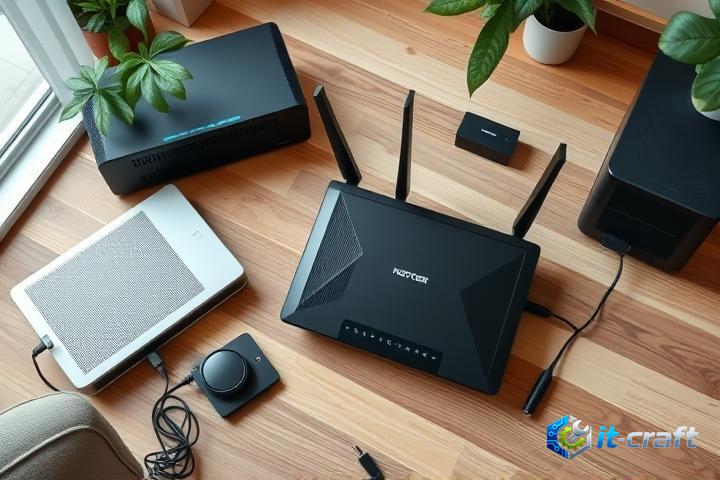
Замена абонентского терминала или медиаконвертера провайдера требует обязательного обновления конфигурации пользовательского маршрутизатора для восстановления корректной маршрутизации трафика. Основная задача заключается в адаптации WAN-интерфейса под новые параметры идентификации оборудования в сети оператора. Перед началом работ необходимо подготовить данные договора, включая тип протокола передачи данных и учетные ведомости для авторизации. Несоответствие аппаратного адреса (MAC) или неверно указанный метод инкапсуляции пакетов являются наиболее частыми причинами отсутствия доступа к сети после апгрейда линии. Тщательная проверка физических соединений и программных настроек позволяет минимизировать время простоя и обеспечить стабильную пропускную способность канала.
- Сбор технических данных и параметров авторизации
- Проверка физических соединений и индикации портов
- Пошаговый алгоритм программной настройки WAN-интерфейса
- Оптимизация параметров DNS и MTU для стабильной работы
- Типичные причины ошибок при смене оборудования
- Случаи, когда проблема локализована на стороне провайдера
- Тонкая настройка беспроводного сегмента после переподключения
Сбор технических данных и параметров авторизации
Прежде чем приступать к программной настройке, необходимо четко определить технологию, по которой провайдер предоставляет доступ к сети. В современной практике наиболее распространены три типа подключения: динамический IP (DHCP/IPoE), PPPoE и статический IP-адрес. Каждый из них требует специфического набора данных, которые обычно фиксируются в приложении к договору об оказании услуг связи.
- Для соединений типа PPPoE критически важно наличие точного логина и пароля, так как авторизация происходит на сервере доступа (BRAS) оператора.
- При использовании статического IP-адреса потребуются значения самого адреса, маски подсети, основного шлюза и адреса серверов DNS.
- В случае с IPoE (динамический IP) дополнительные данные зачастую не требуются, однако может применяться привязка по MAC-адресу.
Если провайдер использует технологию GPON и заменил оптический терминал (ONT), следует уточнить, работает ли новое устройство в режиме моста (Bridge) или роутера. В режиме моста всю нагрузку по установке соединения берет на себя ваш личный роутер, что является предпочтительным для продвинутых пользователей. Если же новое оборудование само выполняет функции маршрутизатора, ваш роутер должен быть настроен в режиме точки доступа или получать адрес автоматически, чтобы избежать проблемы двойного NAT.
Проверка физических соединений и индикации портов
После замены оборудования необходимо убедиться в целостности патч-кордов и правильности их распределения по портам. Кабель, идущий от терминала провайдера, должен входить строго в разъем WAN (часто выделен синим цветом или подписан как Internet) на вашем роутере. Использование портов LAN для входящего кабеля приведет к конфликту IP-адресов в локальной сети и отсутствию связи.
Состояние светодиодных индикаторов на передней или верхней панели устройств дает первичную информацию о работоспособности линка. Индикатор WAN (или значок планеты) должен гореть или мигать, что сигнализирует о наличии электрического контакта и обмене данными на физическом уровне. Если индикатор не горит, следует заменить кабель или проверить, включен ли соответствующий порт на оборудовании провайдера. На некоторых современных роутерах отсутствие индикации может означать программное отключение интерфейса в настройках прошивки.
Пошаговый алгоритм программной настройки WAN-интерфейса
Для внесения изменений в конфигурацию необходимо подключиться к веб-интерфейсу управления роутером. Обычно это делается через браузер по адресу 192.168.0.1 или 192.168.1.1. После ввода стандартных или измененных ранее учетных данных администратора следует перейти в раздел «Сеть» или «Интернет».
- Выберите тип подключения, соответствующий вашему тарифному плану и технологии провайдера.
- При выборе PPPoE введите логин и пароль, соблюдая регистр символов; установите режим подключения «Автоматически» или «Всегда включено».
- В случае статического IP заполните все поля числовыми значениями, предоставленными оператором, исключая опечатки.
- Сохраните настройки и дождитесь перезагрузки сетевого модуля, которая обычно занимает от 30 до 60 секунд.
- Проверьте статус подключения в разделе «Мониторинг» или «Состояние» — в поле IP-адрес должны появиться отличные от нуля значения.
Если после выполнения этих действий статус остается в положении «Отключено» или «Подключение…», велика вероятность, что система безопасности провайдера блокирует новое устройство из-за несовпадения идентификаторов оборудования.
Клонирование MAC-адреса и обход ограничений оператора
Многие провайдеры используют фильтрацию по MAC-адресу (уникальному идентификатору сетевой карты) для предотвращения несанкционированного доступа. При замене старого роутера или изменении схемы подключения через новый терминал сервер провайдера видит незнакомый идентификатор и блокирует сессию. Существует два способа решения этой проблемы: звонок в техническую поддержку для регистрации нового адреса или использование функции клонирования.
Функция Clone MAC позволяет вашему новому роутеру «представиться» сети тем же адресом, который был у старого устройства или компьютера, подключенного напрямую в момент заключения договора. В настройках WAN найдите соответствующий пункт и введите адрес старого оборудования вручную или нажмите кнопку «Клонировать MAC текущего компьютера», если настройка производится с ПК, который ранее успешно работал с этим провайдером.
Оптимизация параметров DNS и MTU для стабильной работы
Иногда после замены оборудования сайты начинают открываться медленно или часть ресурсов становится недоступной. Это часто связано с некорректной работой DNS-серверов провайдера или несоответствием размера пакетов данных (MTU). В настройках интернета рекомендуется вручную прописать публичные DNS-серверы, например, 8.8.8.8 или 1.1.1.1, что повышает отказоустойчивость системы при сбоях на стороне оператора.
Параметр MTU (Maximum Transmission Unit) определяет максимальный размер пакета, передаваемого по сети без фрагментации. Для большинства типов соединений стандартное значение составляет 1500 байт. Однако для протокола PPPoE оптимальным является значение 1492 байта из-за дополнительных заголовков инкапсуляции. Если MTU завышен, пакеты будут дробиться, что приведет к снижению скорости и потере пакетов в онлайн-играх или при потоковой передаче видео.
Типичные причины ошибок при смене оборудования
Одной из наиболее распространенных ошибок является использование устаревших патч-кордов категории 5, которые не поддерживают гигабитные скорости. Если новое оборудование провайдера рассчитано на 1 Гбит/с, а ваш роутер или кабель ограничены 100 Мбит/с, возникнет узкое горлышко, снижающее эффективность апгрейда. Также стоит проверить настройки VLAN ID. В некоторых сетях (особенно при использовании IPTV и IP-телефонии) интернет-трафик идет в строго определенном виртуальном канале с тегом, который необходимо прописать в расширенных настройках WAN.
Еще один фактор — конфликт IP-адресов. Если терминал провайдера имеет внутренний адрес 192.168.1.1 и ваш роутер настроен на этот же адрес, возникнет коллизия, блокирующая доступ к веб-интерфейсу обоих устройств. В этом случае необходимо изменить адрес локальной сети вашего роутера на другой диапазон, например, 192.168.10.1.
Случаи, когда проблема локализована на стороне провайдера
Если все внутренние настройки выполнены верно, MAC-адрес клонирован, а физический линк стабилен, но интернета нет, проблема может заключаться в инфраструктурных ограничениях оператора. При замене оборудования на стороне провайдера (например, порта на коммутаторе в подъезде или OLT в серверной) может произойти ошибка конфигурации порта, из-за чего авторизация становится невозможной.
- Блокировка порта по защите от петель (Loopback Detection) при неправильном подключении кабелей пользователем.
- Зависание сессии на сервере доступа, когда старое соединение считается активным и не дает создать новое.
- Проблемы с питанием на активном оборудовании провайдера или повреждение магистрального кабеля при монтажных работах.
- Необходимость удаленной активации нового ONT-терминала по серийному номеру или паролю (PLOAM-пароль), что делает сам пользователь без участия инженера крайне редко.
В таких ситуациях самостоятельная настройка роутера не даст результата до тех пор, пока специалисты технической поддержки не сбросят активную сессию или не обновят данные о вашем абонентском терминале в своей базе данных. При обращении в поддержку следует четко сообщить, что физический уровень (Link) присутствует, но IP-адрес по протоколу не назначается.
Тонкая настройка беспроводного сегмента после переподключения
Смена оборудования — подходящий момент для ревизии настроек Wi-Fi. Если новый терминал провайдера также раздает беспроводную сеть, важно разнести каналы вашего роутера и устройства провайдера, чтобы избежать интерференции. Рекомендуется использовать частоту 5 ГГц для всех современных гаджетов, так как диапазон 2.4 ГГц в многоквартирных домах обычно сильно зашумлен.
Для обеспечения максимальной безопасности следует установить режим шифрования WPA3 или WPA2-AES. Использование устаревших протоколов TKIP или WPA первого поколения не только снижает защищенность сети, но и ограничивает скорость передачи данных до 54 Мбит/с на аппаратном уровне, независимо от возможностей роутера. Также стоит отключить функцию WPS (Wi-Fi Protected Setup), так как она уязвима для подбора PIN-кода и может стать точкой входа для злоумышленников в вашу локальную сеть.