
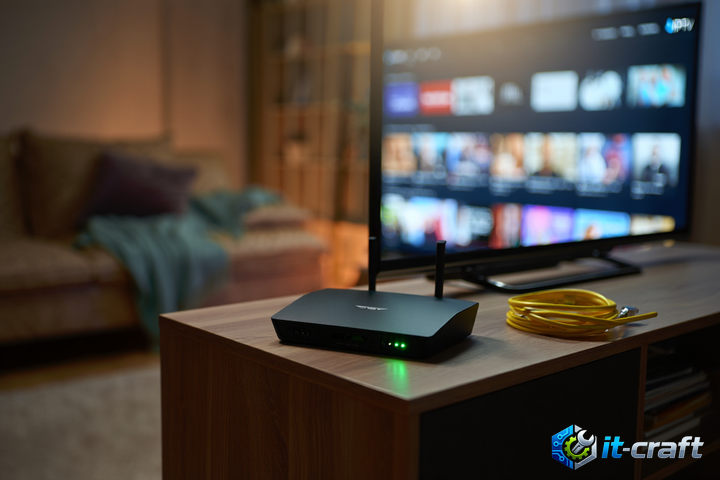
Проблемы с воспроизведением IPTV при использовании USB-LAN адаптера чаще всего связаны с отсутствием поддержки протокола IGMP Snooping на уровне драйверов устройства или некорректной настройкой VLAN на роутере. Первым делом проверьте, получает ли адаптер IP-адрес из нужной подсети и активна ли функция IGMP Proxy в настройках вашего сетевого оборудования. Если поток по-прежнему прерывается, необходимо перевести порт роутера в режим моста (Bridge) для выделенного ТВ-канала.
Почему возникают конфликты при использовании USB-LAN адаптеров
USB-адаптеры Ethernet часто определяются операционными системами (особенно Android TV или специфическими прошивками ТВ-приставок) как второстепенные сетевые интерфейсы. Основная сложность заключается в том, что стандартный стек TCP/IP может пытаться маршрутизировать мультикаст-трафик через основной Wi-Fi модуль, игнорируя USB-соединение. Кроме того, бюджетные чипсеты адаптеров (например, на базе Realtek RTL8152/8153) не всегда корректно обрабатывают IGMP-запросы, что приводит к «замиранию» картинки через несколько секунд после запуска канала.
Особенности обработки мультикаст-трафика
IPTV использует протокол UDP для передачи видеопотока, который не является потоком с подтверждением доставки. Если адаптер или роутер не справляются с обработкой IGMP-групп, происходит переполнение буфера или отсечение пакетов. Для корректной работы необходимо, чтобы устройство поддерживало IGMP v2 или v3. Если адаптер аппаратно не поддерживает многоадресную рассылку, роутер будет пытаться транслировать поток как широковещательный (broadcast) на все порты, что неизбежно приведет к перегрузке USB-шины и потере кадров.
Настройка роутера для работы с IPTV через внешний адаптер
Основная задача роутера — правильно «отделить» мультикаст-трафик от обычного интернет-трафика и направить его в нужный порт. Большинство современных роутеров требуют ручного указания порта для ТВ-приставки.
- Зайдите в веб-интерфейс роутера и перейдите в раздел настройки IPTV или «Сетевые порты».
- Выберите порт, к которому подключен USB-LAN адаптер, и назначьте его для услуги IPTV (режим «Bridge»).
- Включите функцию IGMP Proxy, чтобы роутер мог собирать запросы от приставки и отправлять их провайдеру.
- Если провайдер использует VLAN для телевидения, укажите соответствующий Tag (ID) в настройках IPTV-порта.
- Сохраните изменения и перезагрузите роутер, чтобы таблица маршрутизации обновилась.
Использование USB-концентраторов (хабов) между адаптером и приставкой крайне не рекомендуется. Дополнительное устройство создает задержки и может ограничивать пропускную способность, что критично для HD и 4K контента.
Устранение программных сбоев на стороне клиента
Если на уровне роутера все настройки выполнены верно, но поток не идет, проблема кроется в конфигурации самого устройства (ТВ-бокса или ПК). Часто требуется принудительно задать приоритет сетевого интерфейса.
Настройка интерфейсов в Android TV
В большинстве Android-приставок система отдает предпочтение Wi-Fi даже при подключенном кабеле. Чтобы заставить систему использовать USB-LAN адаптер для IPTV:
- Откройте «Настройки» — «Сеть и Интернет».
- Если есть возможность, отключите Wi-Fi адаптер программно.
- Проверьте наличие статического IP-адреса, если провайдер требует привязки по MAC-адресу.
- Установите сторонний плеер, который позволяет принудительно выбрать сетевой интерфейс для входящего потока (например, TiviMate или IPTV Smarters Pro).
Принудительная настройка через командную строку (для Linux/Windows)
Если используется ПК или устройство на базе Linux, необходимо проверить таблицу маршрутизации. Убедитесь, что маршрут для мультикаст-групп (обычно диапазон 224.0.0.0/4) направлен именно через интерфейс USB-адаптера.
В Windows используйте команду route print для проверки метрики интерфейсов. Чем меньше значение метрики, тем выше приоритет соединения. Если у адаптера метрика выше, чем у Wi-Fi, система будет игнорировать его при запросе видеопотока.
Диагностика аппаратных проблем адаптера
Иногда адаптер просто не справляется с нагрузкой из-за перегрева или нехватки питания по USB-порту. Проверить это можно простыми методами:
- Подключите адаптер к другому USB-порту (желательно USB 3.0, если устройство его поддерживает).
- Проверьте индикацию: если при проигрывании IPTV светодиоды на адаптере мигают хаотично или гаснут, это признак потери связи из-за просадки напряжения.
- Попробуйте заменить патч-корд от адаптера к роутеру: поврежденные жилы часто приводят к ошибкам CRC, которые незаметны при просмотре веб-страниц, но критичны для UDP-потока.
Если адаптер сильно нагревается при работе, это может приводить к сбросу соединения. Попробуйте временно снизить качество потока в настройках плеера, чтобы уменьшить нагрузку на процессор адаптера. Если после этого «фризы» прекратились, проблема заключается в перегреве чипа.
Типичные ошибки при настройке VLAN
Провайдеры часто используют тегирование трафика (802.1Q). Если вы неправильно настроили VLAN ID, роутер будет получать интернет, но мультикаст-пакеты будут отбрасываться как «чужие». Внимательно проверьте договор с провайдером или обратитесь в техническую поддержку для уточнения параметров VLAN для услуги IPTV. Ошибкой является попытка пробросить VLAN через Wi-Fi — большинство домашних роутеров не умеют корректно транслировать тегированный трафик по беспроводной сети.
Для проверки того, доходит ли мультикаст до вашего устройства, используйте утилиту Wireshark на компьютере, подключенном через тот же адаптер. Отфильтруйте пакеты по протоколу IGMP или UDP. Если вы видите входящие пакеты с адресов провайдера, но плеер их не воспроизводит, значит, проблема в настройках софта или отсутствии прав доступа к мультикаст-группе в системе.