
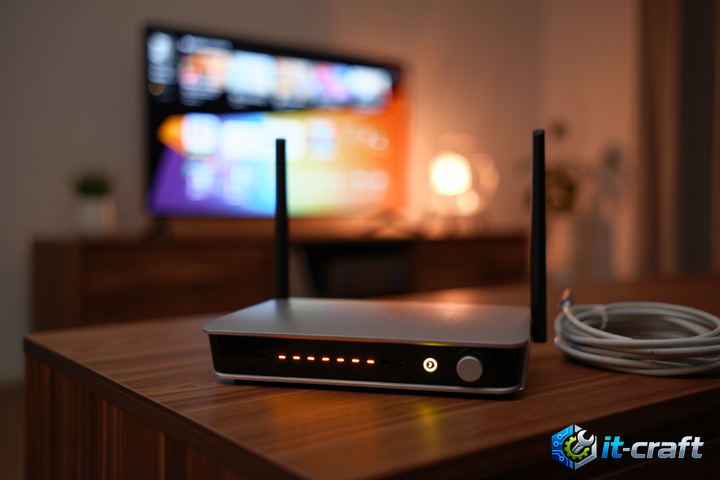
Причиной неработоспособности IPTV при активированном родительском контроле чаще всего является блокировка мультикаст-трафика встроенным брандмауэром или фильтром доступа к контенту. Для восстановления трансляции первым делом добавьте IP-адрес приставки или телевизора в «белый список» (whitelist) или исключите устройство из правил фильтрации в настройках роутера. Если проблема сохраняется, требуется перенастройка приоритетов VLAN и IGMP-прокси, которые могут блокироваться политиками безопасности.
Конфликт фильтрации контента и UDP-потоков
Родительский контроль на большинстве бытовых роутеров работает на основе глубокой проверки пакетов (DPI) или фильтрации по URL/DNS-запросам. IPTV-трафик, передаваемый по протоколу UDP, не содержит привычных для алгоритмов фильтрации HTTP-заголовков, поэтому роутер может классифицировать его как «неизвестный» или «подозрительный» трафик. В результате система безопасности принудительно обрывает сессию, чтобы предотвратить потенциальную угрозу.
Наиболее распространенная ошибка — применение правил родительского контроля ко всему диапазону локальной сети. Когда правило активировано, роутер начинает проверять каждый входящий пакет. Поскольку потоковое видео требует непрерывной доставки данных без задержек, даже кратковременная проверка пакета брандмауэром приводит к рассыпанию картинки или полной остановке вещания.
Совет: Проверьте настройки «Сетевого экрана» (Firewall). Если в нем включена опция «Блокировать неизвестные UDP-пакеты», родительский контроль будет автоматически отсекать IPTV-поток, даже если само устройство добавлено в исключения.
Настройка исключений для IPTV-устройств
Чтобы IPTV работал корректно при включенном контроле, необходимо создать прозрачный канал для приставки. Большинство современных прошивок позволяют задать правило «Исключение» для конкретного MAC-адреса.
- Перейдите в раздел «Список клиентов» или «Карта сети» и зафиксируйте IP-адрес приставки (желательно назначить статический IP через DHCP).
- Откройте вкладку «Родительский контроль» или «Фильтр доступа».
- Найдите пункт «Исключенные устройства» или «Белый список».
- Добавьте MAC-адрес приставки в этот список.
- Примените настройки и перезагрузите роутер для сброса активных сессий фильтрации.
Если интерфейс роутера не поддерживает белый список, попробуйте перенести приставку в отдельный сегмент сети, если роутер поддерживает функцию «Гостевая сеть» или VLAN-изоляцию, где политики родительского контроля не применяются по умолчанию.
Роль IGMP-прокси и мультикаст-маршрутизации
Родительский контроль часто конфликтует с IGMP-прокси (Internet Group Management Protocol). Этот протокол отвечает за доставку мультикаст-трафика от провайдера к конкретному порту или беспроводному клиенту. Когда вы ограничиваете доступ для устройства, роутер может прекращать передачу IGMP-запросов (Join/Leave), из-за чего приставка «выпадает» из группы вещания провайдера.
Диагностика IGMP-сессий
Для проверки того, доходит ли трафик до устройства, используйте встроенные инструменты диагностики роутера. Если в логах системы при попытке включить канал появляются записи вида «IGMP packet dropped by firewall», значит, политики безопасности блокируют управление группой. В этом случае необходимо разрешить прохождение IGMP-трафика в настройках безопасности (раздел «IPTV» или «Multicast»).
Оптимизация параметров мультикаста
- Убедитесь, что включен режим «IGMP Snooping». Он позволяет роутеру направлять поток только на тот порт, к которому подключена приставка, снижая нагрузку на Wi-Fi и уменьшая вероятность срабатывания ложных правил безопасности.
- Проверьте значение «IGMP Query Interval». Слишком редкие запросы приводят к тому, что роутер «забывает» о необходимости трансляции, а при включенном родительском контроле это происходит в два раза быстрее из-за принудительного сброса соединений.
Проблемы при использовании VLAN для IPTV
Многие провайдеры требуют настройки отдельного VLAN (виртуальной локальной сети) для IPTV. Если родительский контроль настроен на уровне основного интерфейса WAN, это редко затрагивает IPTV-VLAN, так как они логически разделены. Однако, если вы используете роутер, где IPTV-трафик «пробрасывается» через основной мост (bridge), правила родительского контроля будут применяться к нему напрямую.
Типичная ошибка конфигурации — назначение одного и того же порта для интернета и IPTV без использования VLAN-тегов. В такой схеме родительский контроль видит весь трафик как единый поток и пытается фильтровать всё подряд. Решение заключается в принудительном назначении порта (например, LAN4) под нужды IPTV в настройках «IPTV/VLAN» роутера, что выводит этот трафик из-под действия правил фильтрации основного интернет-канала.
Когда родительский контроль блокирует DNS-запросы приставки
Некоторые IPTV-приставки для авторизации и получения списка каналов обращаются к серверам провайдера по доменным именам. Родительский контроль, работающий на базе DNS-фильтрации, может блокировать эти запросы, ошибочно принимая их за нежелательный контент. В этом случае приставка будет включаться, но список каналов останется пустым или выдаст ошибку соединения.
Чтобы исправить это, выполните следующие действия:
- Зайдите в настройки DNS-фильтра или «Родительского контроля».
- Просмотрите «Журнал заблокированных доменов».
- Если вы видите домены провайдера (например, *.iptv.provider.com), добавьте их в список разрешенных ресурсов (Whitelist).
- Если роутер не позволяет добавлять домены в исключения, переключитесь на использование статических DNS-серверов провайдера непосредственно в настройках сетевой карты приставки, минуя DNS-прокси роутера.
Важно: Если проблема не решается программно, проверьте аппаратную версию прошивки роутера. В некоторых бюджетных моделях реализация родительского контроля выполнена некорректно, и единственный способ заставить IPTV работать — отключить фильтрацию для всех устройств, использующих мультикаст.
Технические нюансы при работе через Wi-Fi
При использовании Wi-Fi для IPTV родительский контроль часто конфликтует с механизмом Airtime Fairness. Если этот механизм включен, роутер ограничивает время передачи данных для каждого клиента. В сочетании с активным родительским контролем, который постоянно проверяет пакеты, это создает критические задержки, вызывающие «замирание» картинки.
Для стабильной работы IPTV по беспроводной сети:
- Отключите Airtime Fairness для 5GHz диапазона, если приставка поддерживает этот стандарт.
- Используйте статический канал (например, 36 или 40) вместо автоматического выбора, так как сканирование эфира роутером при работающем контроле создает дополнительные микро-разрывы соединения.
- Установите WMM (Wi-Fi Multimedia) в положение «Enabled», чтобы приоритезировать трафик IPTV над обычным веб-серфингом.
Если после всех манипуляций IPTV продолжает блокироваться, выполните сброс настроек роутера до заводских и настройте правила родительского контроля заново, добавляя устройства в исключения по одному. Часто накопленные ошибки в таблице правил (NAT/Firewall) приводят к тому, что исключения перестают корректно обрабатываться ядром системы.