
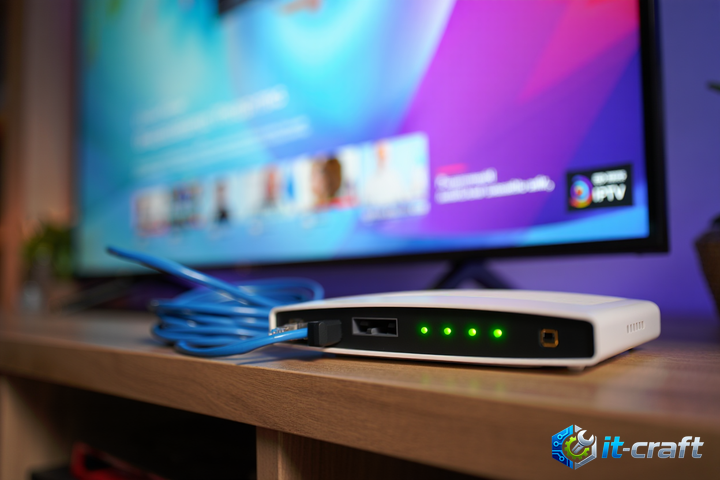
Стабильная работа IPTV через Wi-Fi адаптер чаще всего нарушается из-за отсутствия поддержки протокола IGMP Snooping на маршрутизаторе или некорректной обработки мультикаст-трафика беспроводной сетью. Для быстрого решения проблемы подключите приставку или ПК кабелем напрямую к роутеру, чтобы исключить влияние помех и особенностей протокола передачи данных. Если проблема сохраняется при проводном соединении, необходимо переходить к настройке параметров VLAN и приоритезации трафика в панели управления сетевым устройством.
Причины конфликта мультикаст-трафика с беспроводным соединением
IPTV транслируется по протоколу UDP в режиме мультикаст (multicast), где один поток данных направляется одновременно множеству получателей. Wi-Fi адаптеры работают по принципу полудуплексной передачи, что создает критические задержки при обработке пакетов потокового видео. В отличие от TCP, протокол UDP не предусматривает подтверждения доставки пакетов, поэтому при малейшей потере сигнала в беспроводной среде изображение рассыпается на «квадраты» или трансляция полностью прекращается.
Ключевым фактором выступает широковещательный характер мультикаста: роутер пытается доставить пакеты всем устройствам в сети, что перегружает буфер беспроводного модуля. Если адаптер не поддерживает корректную фильтрацию IGMP-запросов, он начинает дублировать трафик, вызывая «шторм» в локальной сети. Это приводит к деградации качества не только IPTV, но и общего интернет-соединения всех устройств, подключенных к данной точке доступа.
Настройка протокола IGMP Snooping на роутере
Функция IGMP Snooping позволяет роутеру отслеживать запросы на подписку к мультикаст-группам и направлять видеопоток только на тот порт или Wi-Fi клиент, который его затребовал. Без активации этой функции маршрутизатор транслирует IPTV на все интерфейсы, что критически снижает пропускную способность беспроводной сети.
Пошаговая активация функции управления мультикастом
- Войдите в веб-интерфейс роутера, введя IP-адрес шлюза в адресную строку браузера.
- Перейдите в раздел настройки локальной сети (LAN) или расширенных настроек IPTV.
- Найдите параметр «IGMP Snooping» или «IGMP Proxy» и переведите его в состояние «Enabled» (Включено).
- Убедитесь, что версия протокола установлена как IGMP v2 или v3 (рекомендуется v2 для большинства провайдеров).
- Сохраните изменения и выполните перезагрузку роутера для очистки таблицы маршрутизации.
Если в настройках роутера отсутствует опция IGMP Snooping, ваш маршрутизатор может быть аппаратно не приспособлен для корректной обработки IPTV. В такой ситуации единственный способ стабилизировать сигнал — использование Ethernet-кабеля или покупка устройства с поддержкой аппаратного мультикаст-роутинга.
Оптимизация параметров беспроводной сети
Для корректной работы IPTV через Wi-Fi необходимо минимизировать количество помех и обеспечить приоритетную передачу пакетов. Часто стандартные настройки роутера «по умолчанию» не учитывают специфику чувствительного к задержкам мультимедийного контента.
Изменение частотного диапазона и ширины канала
Диапазон 2.4 ГГц крайне подвержен интерференции от соседних сетей и бытовых приборов. Для передачи IPTV рекомендуется использовать частоту 5 ГГц, обладающую большей пропускной способностью и меньшим уровнем шума. Если ваше оборудование поддерживает только 2.4 ГГц, придерживайтесь следующих рекомендаций:
- Установите ширину канала 20 МГц вместо 40 МГц. Это снижает скорость передачи данных, но значительно повышает стабильность соединения в зашумленном эфире.
- Выберите свободный канал (1, 6 или 11) с помощью сканера Wi-Fi сетей (например, WiFi Analyzer).
- Отключите режим «WMM Power Save», так как он может приводить к «засыпанию» адаптера в моменты низкой активности, вызывая кратковременные зависания потока.
Настройка VLAN для IPTV-приставок
Многие провайдеры предоставляют услугу IPTV через выделенный виртуальный канал (VLAN). Если на роутере не настроен соответствующий тег (VID), мультикаст-трафик не будет корректно маршрутизироваться из WAN-порта в локальную сеть.
Алгоритм конфигурации VLAN на примере типичного роутера
- Откройте раздел «IPTV» в настройках роутера.
- Выберите режим «Manual» или «Bridge» (в зависимости от модели устройства).
- Укажите номер VLAN ID, предоставленный вашим интернет-провайдером в договоре или технической поддержке.
- Назначьте порт (или виртуальный Wi-Fi интерфейс), который будет использоваться для IPTV-приставки.
- Если провайдер требует указать приоритет (802.1p), установите значение «4» или «5» для обеспечения стабильной очереди пакетов.
Диагностика проблем на стороне клиента
Если настройки роутера выполнены верно, но проблема сохраняется, необходимо проверить состояние самого Wi-Fi адаптера на стороне принимающего устройства (ПК или ТВ-приставки).
Убедитесь, что драйверы сетевого адаптера обновлены до актуальной версии. Часто штатные драйверы Windows некорректно обрабатывают широковещательные пакеты, что приводит к потере данных. В диспетчере устройств для адаптера отключите функцию энергосбережения: «Разрешить отключение этого устройства для экономии энергии» должно быть снято.
Проверьте настройки программного обеспечения для просмотра IPTV (например, VLC или специализированных плееров). В настройках плеера принудительно укажите сетевой интерфейс, через который осуществляется прием мультикаста, если в системе установлено несколько сетевых адаптеров (например, Ethernet и Wi-Fi одновременно). При наличии активного VPN-соединения обязательно отключите его, так как инкапсуляция пакетов в VPN-туннель делает невозможной корректную обработку мультикаст-запросов.
Влияние брандмауэра и антивирусного ПО
Программные межсетевые экраны часто блокируют IGMP-пакеты, считая их подозрительной активностью. Если IPTV работает только при отключенном антивирусе, необходимо добавить правило в исключения для входящего UDP-трафика.
- Разрешите прохождение IGMP-трафика в настройках брандмауэра Windows или стороннего антивирусного пакета.
- Убедитесь, что сетевой профиль в ОС установлен как «Частная сеть» (Private), а не «Общественная» (Public), так как во втором случае применяются более жесткие правила фильтрации входящих соединений.
- Проверьте, не блокирует ли сторонний софт (например, Docker или виртуальные машины) сетевые мосты, которые могут перехватывать мультикаст-потоки до их попадания в плеер.