
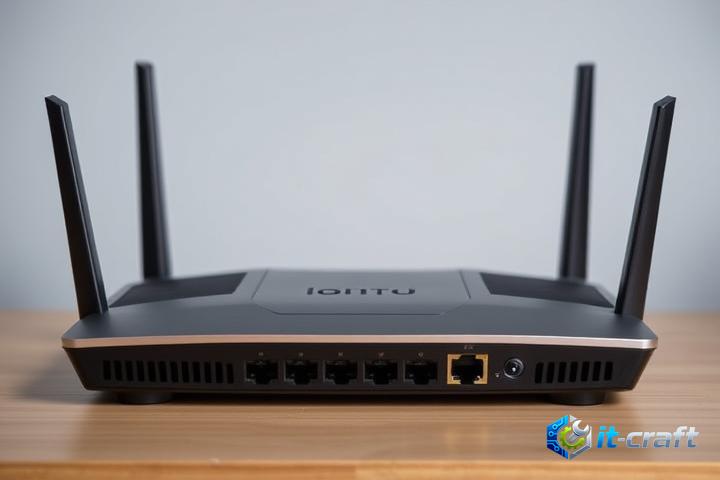
Изменение протокола передачи данных в настройках маршрутизатора позволяет переключиться на нового провайдера или другой тарифный план без потери текущих конфигураций домашней сети. Для выполнения этой процедуры достаточно иметь доступ к веб-интерфейсу устройства и актуальные параметры авторизации от поставщика услуг. Сохранение настроек Wi-Fi, проброса портов и списка подключенных клиентов экономит время на повторную отладку оборудования. Корректная смена типа WAN-соединения исключает необходимость полного сброса параметров до заводских значений. Основная задача заключается в правильном заполнении полей авторизации и привязке физического адреса устройства в системе провайдера.
Подготовка данных для перенастройки интернет-канала
Перед внесением изменений в конфигурацию роутера необходимо подготовить техническую информацию, предоставленную провайдером в договоре или через службу поддержки. Основным параметром является тип используемого протокола, который определяет способ получения IP-адреса и метод авторизации в сети. Если используется соединение с динамическим IP (DHCP), дополнительные данные обычно не требуются, за исключением случаев привязки по MAC-адресу. Для статического IP-адреса нужно заранее выписать сам адрес, маску подсети, основной шлюз и адреса DNS-серверов.
Сбор параметров авторизации от провайдера
Если провайдер использует туннельные протоколы, такие как PPPoE, L2TP или PPTP, для доступа к интернету потребуются уникальные учетные данные. К ним относятся логин и пароль, которые чувствительны к регистру символов. Для VPN-подключений (L2TP/PPTP) также необходим адрес сервера доступа, который может быть представлен в виде IP-адреса или доменного имени. В некоторых случаях провайдеры используют специфические настройки аутентификации, например, CHAP или PAP, что также следует уточнить до начала работ. Наличие этой информации позволит избежать длительных простоев сети из-за невозможности установить сессию связи.
Авторизация в панели управления сетевым устройством
Для доступа к настройкам необходимо подключить компьютер или мобильное устройство к роутеру через LAN-кабель или по беспроводной сети Wi-Fi. В адресной строке браузера вводится IP-адрес шлюза, который по умолчанию чаще всего имеет вид 192.168.0.1, 192.168.1.1 или 192.168.31.1. На странице авторизации вводятся имя пользователя и пароль администратора, установленные при первичной настройке. Если эти данные были утеряны, доступ к интерфейсу без сброса настроек будет невозможен, поэтому рекомендуется хранить пароли в защищенном месте. После успешного входа откроется главная страница статуса устройства, где отображается текущее состояние подключения.
Алгоритм изменения типа подключения в настройках WAN
Процесс смены типа подключения сосредоточен в разделе, который обычно называется «Сеть», «Интернет», «WAN» или «Основные настройки». В этом меню расположен выпадающий список с перечислением доступных протоколов. При выборе нового типа подключения старые поля ввода (например, логин PPPoE) могут скрыться, а на их месте появятся новые (например, поля для ввода статического IP). Важно понимать, что изменение этих параметров затрагивает только внешний интерфейс связи с провайдером и не влияет на внутреннюю локальную сеть (LAN) и настройки безопасности беспроводных точек доступа.
Переход на динамический (DHCP) или статический IP-адрес
Настройка IPoE (Dynamic IP) является наиболее простой, так как маршрутизатор получает все необходимые параметры автоматически от сервера провайдера. После выбора этого типа подключения достаточно нажать кнопку сохранения, и устройство отправит запрос DHCP Discover. Если же выбран статический IP, необходимо вручную заполнить следующие поля:
- IP-адрес: уникальный идентификатор устройства в сети провайдера.
- Маска подсети: определяет границы сети, обычно это 255.255.255.0.
- Основной шлюз: адрес оборудования провайдера, через которое проходит трафик.
- Предпочитаемый и альтернативный DNS-серверы: отвечают за преобразование доменных имен в IP-адреса.
После ввода данных роутер применит настройки и попытается пропинговать шлюз для проверки доступности канала.
Конфигурация туннельных соединений PPPoE, L2TP и PPTP
Протокол PPPoE требует ввода логина и пароля. В дополнительных настройках может потребоваться указать имя сервиса или концентратора, но в большинстве случаев эти поля остаются пустыми. Для протоколов L2TP и PPTP процедура сложнее, так как они работают поверх основного IP-соединения. Здесь нужно выбрать способ получения основного IP (динамический или статический) и указать адрес VPN-сервера. Если сервер указан в виде доменного имени, роутеру необходимы рабочие DNS-серверы для его разрешения, иначе туннель не будет поднят. Также стоит обратить внимание на режим подключения: «Всегда включено» (Always on) является наиболее предпочтительным для стабильной работы.
Оптимизация дополнительных параметров сетевого узла
Помимо выбора основного протокола, стабильность соединения зависит от вспомогательных характеристик, которые часто скрыты в расширенных настройках. К ним относятся параметры идентификации оборудования и правила обработки сетевых пакетов. Неправильная настройка этих параметров может привести к тому, что соединение будет установлено, но передача данных будет происходить крайне медленно или с обрывами. Без сброса роутера эти параметры можно корректировать в любое время, подстраиваясь под требования конкретной сети.
Клонирование MAC-адреса и управление размером пакетов MTU
Многие провайдеры используют фильтрацию по физическому адресу (MAC) сетевой карты. Если ранее интернет был подключен напрямую к компьютеру или другому роутеру, необходимо воспользоваться функцией «Клонировать MAC-адрес». Это позволит текущему роутеру представиться сети под видом старого устройства, что исключит необходимость звонка в техподдержку для обновления данных в базе провайдера. Еще одним важным параметром является MTU (Maximum Transmission Unit) — максимальный размер пакета. Для стандартного Ethernet-соединения он составляет 1500 байт, для PPPoE — 1480 или 1492 байта, а для L2TP может быть ниже 1460 байт. Некорректный MTU часто становится причиной того, что некоторые сайты не открываются, хотя мессенджеры продолжают работать.
Конфигурация VLAN ID для мультисервисных сетей
В современных сетях, где по одному кабелю передается интернет, IPTV и IP-телефония, используется тегирование трафика через VLAN (802.1Q). Если провайдер требует указания идентификатора VLAN для работы интернета, необходимо активировать соответствующую опцию в разделе WAN или IPTV. В поле VLAN ID вводится числовое значение (от 1 до 4094), а в поле Priority — приоритет трафика (обычно 0). Без правильного тега роутер не сможет получить IP-адрес, так как коммутатор провайдера будет игнорировать немаркированные пакеты. Настройка VLAN позволяет разделить потоки данных внутри устройства, обеспечивая высокое качество трансляции видео без задержек.
Устранение типичных неисправностей после смены настроек
Если после смены типа подключения статус в панели управления остается в состоянии «Отключено» или «Подключение…», следует проверить журнал событий (System Log). В логах часто фиксируются конкретные ошибки, такие как «Authentication Failed» (неверный логин или пароль) или «No Response from Server» (отсутствие связи с оборудованием провайдера). При использовании PPPoE стоит убедиться, что кабель плотно зафиксирован в порту WAN и индикатор порта на корпусе роутера светится или мигает. Иногда помогает простая перезагрузка устройства через программный интерфейс для очистки кэша ARP-таблиц и перезапуска сетевых демонов.
Проверка аппаратных факторов и ограничений на стороне провайдера
Проблема с подключением не всегда вызвана программными настройками. Стоит учитывать следующие факторы:
- Повреждение кабеля: перегибы или повреждение коннектора RJ-45 приводят к потере линка или переходу в режим 10 Мбит/с.
- Блокировка по балансу: при смене тарифа или провайдера может возникнуть финансовая блокировка, при которой доступ в сеть ограничен.
- Работы на линии: техническое обслуживание на узлах связи может совпадать по времени с настройкой роутера.
- Привязка порта: некоторые коммутаторы провайдера «запоминают» предыдущее устройство и требуют времени (до 15-20 минут) или сброса сессии для регистрации нового MAC-адреса.
Для диагностики рекомендуется временно подключить кабель провайдера напрямую к ноутбуку. Если интернет заработает с теми же настройками, значит, проблема кроется в конфигурации или аппаратной части роутера. Если же связи нет и на компьютере, необходимо обращаться в техническую поддержку для проверки линии.
При смене типа подключения без сброса настроек важно сохранять последовательность действий: сначала внесение данных, затем сохранение, и в конце — проверка статуса соединения. Такой подход минимизирует риск потери доступа к локальным ресурсам и позволяет быстро вернуться к предыдущей конфигурации в случае неудачи. Регулярное создание резервных копий настроек (Backup) перед любыми изменениями в WAN-интерфейсе является хорошей практикой для системного администрирования домашних и офисных сетей.
Особое внимание следует уделить выбору DNS-серверов. Иногда автоматические адреса от провайдера работают нестабильно. В таких случаях ручной ввод публичных DNS-адресов (например, 8.8.8.8 или 1.1.1.1) в настройках WAN может значительно ускорить отклик веб-страниц. Эти изменения также вносятся без сброса оборудования и вступают в силу мгновенно после обновления аренды IP-адреса или перезапуска сессии. Правильно настроенный роутер обеспечивает бесперебойную работу всех сегментов сети, независимо от используемого протокола передачи данных.