
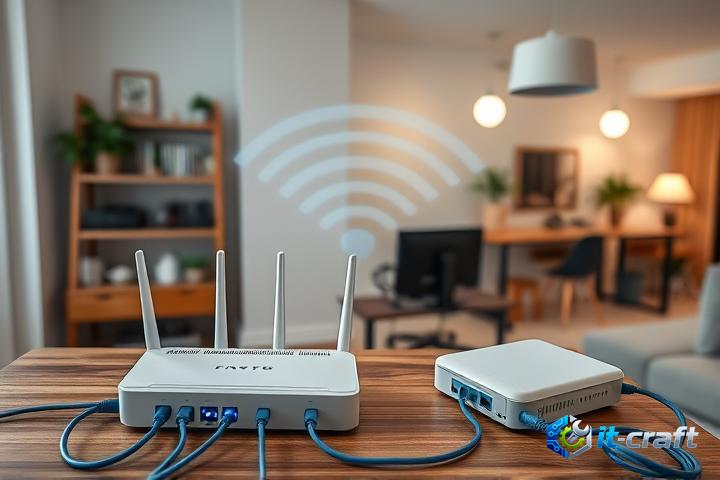
Подключение через оптоволокно требует корректного взаимодействия между абонентским терминалом ONT и домашним роутером. Если доступ к сети отсутствует, необходимо в первую очередь проверить статус световой индикации на обоих устройствах для выявления разрыва соединения. Чаще всего проблема кроется в некорректных параметрах авторизации или физическом повреждении соединительного патч-корда. Сбои могут возникать из-за программных ошибок в прошивке маршрутизатора или неверно указанного идентификатора VLAN. Системный подход к диагностике позволяет локализовать неисправность и восстановить доступ к интернету без обращения в техническую поддержку провайдера.
- Проверка состояния оптического терминала и физических соединений
- Конфигурация параметров авторизации в веб-интерфейсе роутера
- Идентификация трафика через VLAN ID
- Привязка по MAC-адресу и клонирование данных
- Конфликты IP-адресов и режимы работы оборудования
- Программные сбои и актуальность прошивки
- Случаи, когда проблема находится на стороне оператора
Проверка состояния оптического терминала и физических соединений
При использовании технологии GPON или FTTH интернет сначала поступает на абонентский терминал (ONT/ONU) или медиаконвертер, а затем передается на роутер через медный кабель. Первым шагом в диагностике является анализ индикаторов на оптическом устройстве. Светодиод с меткой PON должен гореть стабильно зеленым цветом, что подтверждает успешную регистрацию устройства в сети провайдера. Если индикатор мигает или горит красным (часто подписывается как LOS — Loss of Signal), это означает отсутствие оптического сигнала на входе.
Основные причины потери оптического сигнала
- Механическое повреждение оптического патч-корда внутри квартиры.
- Сильный изгиб кабеля, превышающий допустимый радиус кривизны, что приводит к затуханию сигнала.
- Загрязнение коннектора типа SC/APC пылью или жировыми следами.
- Проблемы на магистральной линии или в распределительном шкафу в подъезде.
- Выход из строя блока питания терминала, из-за чего мощности не хватает для поддержания лазерного модуля.
Если терминал сигнализирует о наличии связи, следует проверить соединение между портом LAN терминала и портом WAN (Internet) роутера. Кабель Ethernet (витая пара) должен быть плотно зафиксирован в разъемах до характерного щелчка. На роутере индикатор порта WAN должен светиться или мигать, подтверждая наличие линка на физическом уровне. Использование поврежденного кабеля или кабеля категории ниже 5e может привести к отсутствию соединения или ограничению скорости до 10 Мбит/с.
Конфигурация параметров авторизации в веб-интерфейсе роутера
Даже при наличии физического соединения роутер не получит доступ к интернету, если настройки WAN-интерфейса не соответствуют требованиям провайдера. Для входа в панель управления необходимо ввести IP-адрес роутера (обычно 192.168.0.1 или 192.168.1.1) в адресную строку браузера и авторизоваться. В разделе настроек сети следует обратить внимание на выбранный тип подключения.
Настройка протокола PPPoE
Большинство операторов, работающих через оптоволокно, используют протокол PPPoE для аутентификации пользователей. Для его работы требуются логин и пароль, указанные в договоре. Ошибки в одном символе или лишний пробел при копировании данных делают подключение невозможным. Также стоит проверить параметр MTU (Maximum Transmission Unit). Для PPPoE стандартное значение составляет 1492. Если оно завышено, пакеты данных могут отбрасываться оборудованием провайдера, что выглядит как отсутствие интернета при активном соединении.
Динамический и статический IP-адрес
Если провайдер выдает настройки автоматически через DHCP (Dynamic IP), в поле типа подключения должен быть выбран соответствующий пункт. В этом случае роутер должен получить IP-адрес, маску подсети, основной шлюз и адреса DNS-серверов. Если поля остаются пустыми (0.0.0.0), это указывает на блокировку порта со стороны провайдера или неисправность DHCP-клиента в прошивке. В редких случаях требуется ручной ввод статического IP-адреса, где любая опечатка в маске или шлюзе полностью блокирует трафик.
Идентификация трафика через VLAN ID
Специфика оптоволоконных сетей часто подразумевает разделение услуг интернета, телефонии и телевидения на логическом уровне с помощью тегирования трафика (802.1Q). Если провайдер требует использования VLAN, роутер не сможет установить сессию без указания конкретного числового идентификатора (VLAN ID).
- Перейдите в расширенные настройки сети или раздел IPTV/VLAN.
- Активируйте функцию тегирования трафика для интернет-соединения.
- Введите значение VLAN ID, предоставленное провайдером (например, 10 или 100).
- Установите приоритет (802.1p), если это указано в технических требованиях.
- Сохраните настройки и перезагрузите роутер.
Без корректного ID пакеты данных от роутера будут игнорироваться коммутатором провайдера, так как они будут считаться неавторизованными. Если вы не знаете свой VLAN ID, его можно уточнить в технической поддержке или посмотреть в настройках старого оборудования, которое работало корректно.
Привязка по MAC-адресу и клонирование данных
Многие операторы фиксируют MAC-адрес первого подключенного устройства. При замене старого роутера на новый или при подключении кабеля напрямую к компьютеру доступ в сеть блокируется, так как система безопасности провайдера видит неизвестный идентификатор. Существует два способа решения этой проблемы: звонок оператору для обновления данных в их системе или использование функции клонирования MAC-адреса.
В веб-интерфейсе нового роутера в разделе WAN обычно присутствует кнопка «Клонировать MAC-адрес компьютера». Это позволяет присвоить WAN-порту роутера адрес сетевой карты ПК, который уже зарегистрирован у провайдера. После применения этой настройки необходимо перезагрузить оба устройства — и терминал ONT, и роутер, — чтобы сессия обновилась.
Конфликты IP-адресов и режимы работы оборудования
Проблема подключения может возникнуть из-за конфликта подсетей. Если оптический терминал работает в режиме роутера и имеет IP-адрес 192.168.1.1, а подключаемый к нему роутер настроен на ту же подсеть, возникнет конфликт адресов. В такой ситуации роутер не сможет правильно маршрутизировать пакеты между внутренней и внешней сетями.
Варианты устранения конфликта адресов
- Изменение локального IP-адреса роутера на другую подсеть, например, на 192.168.50.1.
- Перевод оптического терминала в режим моста (Bridge), чтобы он прозрачно пропускал трафик, а авторизацию выполнял основной роутер.
- Отключение DHCP-сервера на одном из устройств, если они объединены в одну локальную сеть через LAN-порты.
Режим моста является предпочтительным для стабильной работы, так как он избавляет от двойного NAT (Network Address Translation), который может вызывать проблемы в онлайн-играх, при использовании VPN-туннелей или систем удаленного доступа.
Программные сбои и актуальность прошивки
Иногда роутер не подключается к интернету из-за внутренних ошибок в операционной системе устройства. Это может проявляться в виде «зависания» процесса установления связи или некорректной обработки LCP-запросов в протоколе PPPoE. Обновление микропрограммы (прошивки) часто решает проблемы совместимости с оборудованием провайдера на узлах агрегации.
Если настройки верны, но соединения нет, рекомендуется выполнить полный сброс роутера до заводских установок (Hard Reset). Для этого нужно удерживать кнопку Reset на корпусе в течение 10–15 секунд. После сброса конфигурацию придется вводить заново, что исключает влияние накопленных ошибок в кэше или поврежденных файлов конфигурации. Также стоит проверить настройки DNS. Иногда роутер успешно подключается, но из-за неработающих серверов провайдера сайты не открываются. В таких случаях помогает ручная установка публичных DNS-адресов, например, 8.8.8.8 или 1.1.1.1.
Случаи, когда проблема находится на стороне оператора
Если физические соединения в порядке, настройки проверены неоднократно, а индикация на устройствах не сигнализирует об ошибках, причина может заключаться во внешних факторах. В сетях GPON деление сигнала происходит на пассивных разветвителях (сплиттерах). Если один из соседей по линии использует неисправное оборудование, которое «флудит» в оптический канал, это может блокировать связь у всей ветки абонентов.
Также стоит учитывать возможность проведения плановых работ на серверах аутентификации (RADIUS) или повреждение магистрального кабеля за пределами здания. В некоторых случаях провайдер может заблокировать доступ из-за отрицательного баланса на лицевом счету, при этом физический линк будет активен, но сессия PPPoE или DHCP не будет устанавливаться. Проверка статуса услуг в личном кабинете через мобильный интернет является обязательным этапом диагностики при необъяснимом отсутствии связи.