
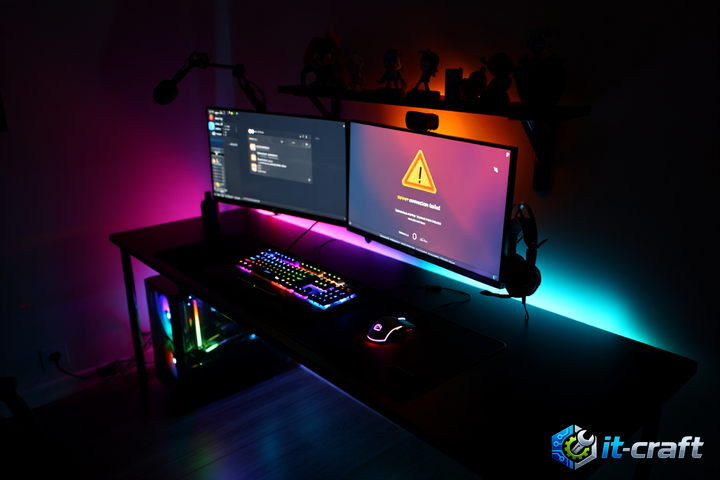
Для устранения проблем с подключением Steam Remote Play в первую очередь проверьте, чтобы оба устройства находились в одной подсети и на них был выполнен вход в одну и ту же учетную запись Steam. Если трансляция не запускается, принудительно перезапустите клиент Steam на хостовом компьютере с правами администратора. Чаще всего сбои вызваны блокировкой сетевых портов брандмауэром или конфликтами программного обеспечения для захвата видео.
Базовая настройка параметров трансляции
Функция Remote Play требует активации в настройках обоих клиентов. Перейдите в раздел «Настройки» — «Remote Play» и убедитесь, что переключатель «Включить Remote Play» переведен в активное состояние. Если устройства не видят друг друга, попробуйте сбросить статус авторизации, выйдя из аккаунт на обоих устройствах и выполнив повторный вход.
Оптимизация сетевого взаимодействия
Стабильность потока напрямую зависит от качества сетевого соединения. Использование Wi-Fi на частоте 2.4 ГГц часто приводит к потере пакетов и артефактам изображения. Для комфортной игры рекомендуется использовать проводное подключение Ethernet или диапазон 5 ГГц с прямой видимостью роутера. Если трансляция постоянно прерывается, проверьте загруженность канала другими процессами, например, активными загрузками или торрент-клиентами.
Совет: В настройках Remote Play выберите режим «Быстро» или «Сбалансировано». Режим «Красиво» требует высокой пропускной способности сети и значительных ресурсов процессора для кодирования видеопотока в реальном времени.
Устранение конфликтов сетевых протоколов и портов
Steam использует для передачи данных протоколы UDP и TCP. Если системный брандмауэр Windows или сторонний антивирус блокирует эти порты, соединение будет сброшено на этапе инициализации. Проверьте правила входящих подключений для исполняемого файла steam.exe.
- Откройте «Монитор брандмауэра Защитника Windows».
- Перейдите в «Правила для входящих подключений».
- Найдите правила, связанные со Steam, и убедитесь, что они разрешают передачу данных по портам UDP 27031–27036 и TCP 27036–27037.
- При необходимости вручную создайте правило, разрешающее весь трафик для процесса steam.exe.
Решение проблем с аппаратным кодированием видео
Частая причина черного экрана при подключении — несовместимость драйверов видеокарты с механизмом захвата кадра. Steam использует аппаратное ускорение (NVENC для NVIDIA, AMF для AMD, QuickSync для Intel), которое может конфликтовать с оверлеями других приложений.
Методы диагностики графического конвейера
- Отключите аппаратное декодирование в настройках клиента на клиентском устройстве (настройка «Аппаратное декодирование» во вкладке Remote Play).
- Обновите драйверы видеокарты до актуальной версии через официальный сайт производителя, избегая бета-версий.
- Закройте сторонние программы, использующие оверлеи: Discord, MSI Afterburner, RivaTuner Statistics Server или OBS Studio. Они перехватывают вывод изображения, что мешает работе стримингового движка Steam.
- Если используется ноутбук с двумя видеокартами (интегрированной и дискретной), принудительно укажите в панели управления NVIDIA или AMD, чтобы Steam использовал производительный графический процессор.
Работа с логами при критических сбоях
Если стандартные методы не помогают, необходимо изучить логи самого клиента. Файлы журнала находятся в папке установки Steam в подкаталоге «logs». Ищите файл streaming_log.txt, который обновляется при каждой попытке запуска трансляции.
Ключевые маркеры ошибок в логах:
- «Connection timed out» — указывает на проблемы с сетевой маршрутизацией или блокировку портов.
- «Failed to create hardware encoder» — свидетельствует о проблемах с драйверами видеокарты или нехватке ресурсов GPU.
- «Dropped frames» — говорит о перегрузке процессора или недостаточной пропускной способности сети.
При обнаружении ошибки «Failed to create hardware encoder» попробуйте временно отключить аппаратное кодирование на хостовом ПК. Это перенесет нагрузку на центральный процессор, что позволит подтвердить, является ли проблема программной несовместимостью конкретного GPU с библиотеками захвата Steam.