
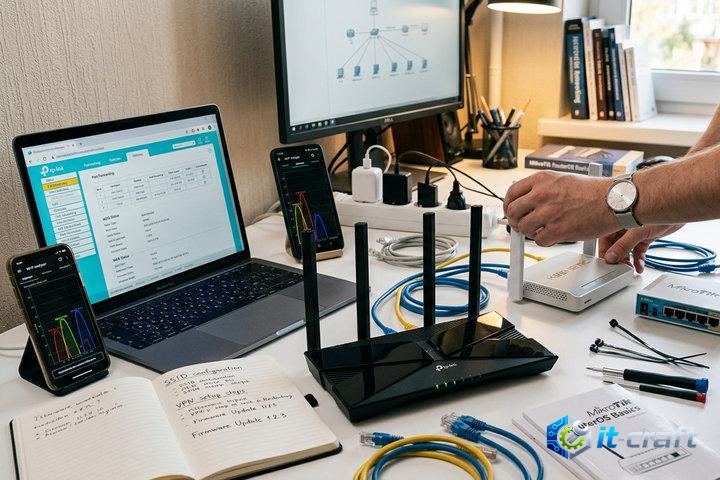
Если роутер сбрасывает конфигурацию после каждой перезагрузки, первым делом проверьте кнопку «Save» или «Apply» в интерфейсе, так как многие модели требуют принудительного сохранения изменений во флеш-память. Чаще всего проблема кроется в исчерпании ресурса чипа памяти, программном сбое прошивки или повреждении файловой системы устройства. Последовательная диагностика аппаратной и программной части позволит локализовать неисправность и восстановить работоспособность оборудования.
Причины потери данных в энергонезависимой памяти
Роутер хранит настройки в микросхеме Flash-памяти, которая рассчитана на определенное количество циклов перезаписи. Когда ресурс ячеек памяти исчерпан, контроллер перестает принимать новые данные, и устройство при каждой загрузке обращается к заводскому образу конфигурации. Также причиной может быть некорректная работа файловой системы JFFS2 или SquashFS, которые при сбое размонтируются в режиме «только чтение», не позволяя записывать изменения в конфигурационный файл.
Совет: Если роутер перестал сохранять настройки после внезапного отключения электричества, велика вероятность повреждения таблицы разделов или сектора конфигурации. В таких случаях обычная настройка не поможет, потребуется восстановление через консольный порт или специальный режим прошивки.
Алгоритм диагностики аппаратного сбоя
Для определения критического состояния памяти необходимо подключиться к устройству через последовательный интерфейс UART или по протоколу SSH. Использование консоли позволяет увидеть логи загрузки (dmesg), в которых фиксируются ошибки ввода-вывода при обращении к разделам памяти.
- Подключитесь к роутеру через SSH-клиент (например, PuTTY).
- Выполните команду mount, чтобы проверить, в каком режиме смонтирована файловая система (rw — чтение и запись, ro — только чтение).
- Если файловая система смонтирована как «ro», попробуйте принудительно перевести её в режим записи командой mount -o remount,rw /overlay.
- Если команда выдает ошибку ввода-вывода (I/O error), это прямое подтверждение физической деградации чипа памяти.
Обновление и восстановление прошивки
Иногда программный сбой имитирует поломку железа. Если стандартная процедура обновления через веб-интерфейс не помогает, необходимо использовать метод восстановления через загрузчик (Bootloader). Это позволяет полностью очистить разделы памяти и записать чистый образ системы.
Процедура глубокого сброса
- Скачайте официальную прошивку с сайта производителя, убедившись в совпадении аппаратной ревизии (Hardware Version).
- Переведите роутер в режим аварийного восстановления (обычно удерживанием кнопки Reset при включении питания в течение 10–15 секунд).
- Настройте сетевой адаптер компьютера на статический IP-адрес из подсети роутера (например, 192.168.1.2).
- Загрузите файл прошивки через TFTP-сервер или специальную утилиту восстановления от производителя.
После прошивки обязательно выполните сброс до заводских настроек (Hard Reset) через физическую кнопку на корпусе. Это необходимо для очистки кэша NVRAM, где могут сохраняться остатки старой конфигурации, конфликтующие с новой версией ПО.
Конфликты скриптов автоматизации
На продвинутых роутерах с установленными сторонними прошивками (OpenWrt, DD-WRT) настройки могут перезаписываться скриптами автоконфигурации при запуске. Если после перезагрузки настройки сбрасываются на определенные значения, проверьте содержимое папки /etc/config/ и наличие файлов в /etc/init.d/.
- Проверьте файл /etc/config/network на наличие синтаксических ошибок; даже один лишний пробел может привести к тому, что парсер конфигурации откажется применять файл целиком.
- Изучите логи командой logread, чтобы увидеть, не выдает ли процесс uci (Unified Configuration Interface) ошибки при инициализации.
- Отключите сторонние пакеты или скрипты, которые могут принудительно устанавливать IP-адрес или параметры Wi-Fi при старте системы.
Особенности работы с NVRAM
В роутерах на базе чипов Broadcom настройки хранятся в специальной области NVRAM. При переполнении этой области или возникновении битых секторов сохранение новых параметров становится невозможным. Для очистки NVRAM необходимо выполнить следующие действия:
- Войти в консоль роутера.
- Выполнить команду nvram erase для полной очистки области переменных.
- Перезагрузить устройство командой reboot.
- После загрузки повторно внести необходимые параметры.
Важно: Команда nvram erase удаляет все данные, включая калибровочные таблицы радиомодуля (ART/EEPROM) на некоторых моделях. Перед выполнением этой операции убедитесь, что у вас есть бэкап раздела калибровки, иначе Wi-Fi может перестать работать навсегда.
Когда ремонт становится экономически нецелесообразным
Если после перепрошивки, очистки NVRAM и сброса файловой системы роутер все равно возвращается к заводским настройкам, проблема заключается в деградации NAND или NOR флеш-памяти. Поскольку чип памяти впаян в плату, замена требует наличия программатора и навыков пайки BGA-компонентов. В 90% случаев стоимость работы сервисного центра и запчастей превышает рыночную стоимость нового устройства с аналогичными характеристиками.
При выборе нового роутера обращайте внимание на наличие поддержки актуальных прошивок и возможность обновления через защищенные каналы. Избегайте устройств, которые требуют специфических манипуляций с файловой системой для удержания настроек, если вы не планируете заниматься их постоянным администрированием. Стабильность сохранения данных напрямую зависит от качества используемых компонентов памяти, поэтому предпочтение стоит отдавать проверенным аппаратным платформам с открытой документацией.