
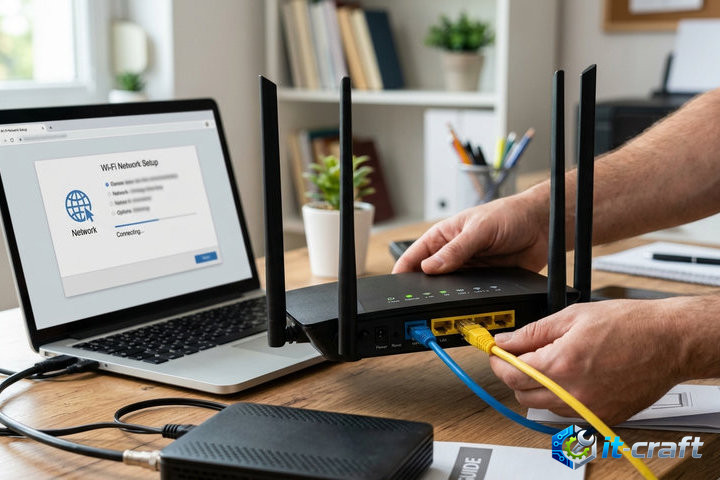
Если роутер перестал отвечать после обновления прошивки, первым делом выполните принудительную перезагрузку по питанию, удерживая кнопку сброса в течение 15 секунд. Чаще всего сбой вызван повреждением конфигурационного файла или зависанием процесса записи во флеш-память, что требует программного отката к заводским параметрам. Если базовый сброс не восстановил доступ к веб-интерфейсу, потребуется принудительная прошивка через аварийный режим загрузчика.
Диагностика состояния устройства перед восстановлением
Прежде чем приступать к сложным манипуляциям, необходимо точно определить, в каком состоянии находится сетевое оборудование. Поведение световых индикаторов — главный источник данных о критической ошибке. Если индикатор питания мигает специфическим образом (обычно красным или часто мерцающим зеленым), это сигнализирует о повреждении загрузчика (bootloader) или отсутствии валидной прошивки в разделах памяти.
Для дальнейшей работы потребуется проводное подключение через Ethernet-кабель к LAN-порту роутера. Wi-Fi в режиме восстановления неактивен, поэтому любые попытки беспроводного соединения будут безуспешными. Настройте сетевой адаптер на компьютере в режим статического IP-адреса, например, 192.168.1.2, с маской подсети 255.255.255.0. Это обеспечит стабильный канал связи с устройством, если оно находится в режиме восстановления (TFTP-сервера).
Принудительный сброс параметров через аппаратную кнопку
Иногда прошивка обновилась успешно, но новая версия конфликтует с сохраненными настройками старой. Это приводит к циклической перезагрузке (bootloop). Аппаратный сброс (Hard Reset) принудительно очищает NVRAM и возвращает устройство к заводским значениям.
- Отключите кабель питания от роутера.
- Найдите кнопку Reset (часто утоплена в корпус, потребуется скрепка).
- Удерживайте кнопку нажатой и одновременно подключите питание.
- Продолжайте удерживать Reset в течение 20–30 секунд, пока индикаторы не начнут мигать синхронно.
- Отпустите кнопку и подождите 3-5 минут для завершения процесса инициализации.
Если после сброса роутер не пингуется по стандартному IP-адресу (обычно 192.168.0.1 или 192.168.1.1), значит, повреждена область основной прошивки и необходимо использовать метод аварийного восстановления.
Восстановление через встроенный TFTP-клиент
Многие современные роутеры при обнаружении критической ошибки прошивки переходят в режим ожидания файла по протоколу TFTP. Этот метод является наиболее надежным способом «оживления» устройства без обращения в сервисный центр.
Подготовка среды восстановления
Скачайте официальный файл прошивки с сайта производителя для вашей аппаратной ревизии (Hardware Version). Важно: установка версии для другой ревизии гарантированно превратит роутер в неработоспособный кирпич. Переименуйте файл прошивки в соответствии с требованиями конкретной модели (часто это требует стандартного имени вроде «firmware.bin» или «tp_recovery.bin»), так как загрузчик ищет файл с конкретным названием.
Процесс прошивки через TFTP-сервер
- Установите на ПК утилиту для работы с TFTP (например, Tftpd64).
- Укажите в настройках программы путь к папке с файлом прошивки.
- Назначьте сетевой карте статический IP 192.168.1.10 (если стандартный IP роутера 192.168.1.1).
- Запустите роутер в режиме Recovery (удерживая Reset при подаче питания).
- Программа автоматически обнаружит запрос от роутера и передаст файл.
В процессе передачи индикаторы на передней панели должны начать активно мигать. Не отключайте питание до полного завершения процесса, который обычно занимает от 2 до 5 минут. После завершения передачи роутер должен перезагрузиться самостоятельно.
Использование последовательного интерфейса UART
Если программные методы не дают результата, проблема может быть глубже — в повреждении таблицы разделов или самого загрузчика. В этом случае требуется прямое подключение к системной плате через UART-интерфейс. Вам понадобится USB-to-TTL адаптер.
Подключение к плате
Разберите корпус роутера и найдите на плате контакты с маркировкой GND, TX, RX. Соедините их с соответствующими пинами адаптера. Используйте терминальную программу (например, PuTTY) с настройками скорости 115200 бод. При подаче питания в консоли будут отображаться логи загрузки. Если загрузка прерывается на этапе проверки контрольной суммы (checksum error), значит, раздел прошивки пуст или поврежден.
Восстановление через консоль
Через консоль можно вручную стереть разделы памяти и записать новый образ прошивки командой типа «tftpboot» или «erase». Это метод для продвинутых пользователей, требующий понимания структуры разделов конкретной модели (mtd0, mtd1 и т.д.). Ошибка в адресации при работе с консолью может привести к окончательной потере работоспособности устройства.
Распространенные ошибки при обновлении и восстановлении
- Использование браузеров с активными плагинами блокировки рекламы при прошивке через веб-интерфейс — это часто приводит к обрыву передачи данных и повреждению образа.
- Обновление через Wi-Fi соединение: нестабильный сигнал вызывает битые пакеты, что делает прошивку нерабочей.
- Игнорирование аппаратной ревизии устройства: прошивка от версии V1 на устройство V2 приводит к несовместимости драйверов радиомодуля.
- Использование неподходящих блоков питания: при прошивке роутер потребляет больше энергии, чем в обычном режиме, и просадка напряжения может привести к зависанию записи во флеш-память.
Если после всех манипуляций устройство не подает признаков жизни, а индикаторы не горят вовсе, вероятна аппаратная поломка флеш-чипа или цепей питания, требующая пайки и программатора.