
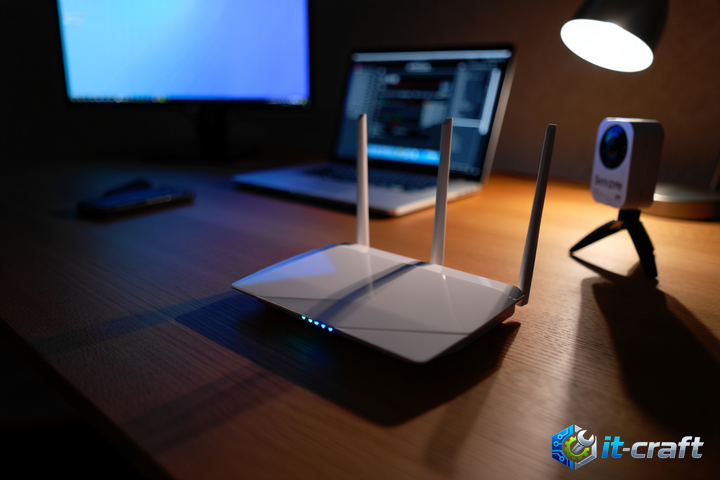
Неудачная прошивка роутера часто приводит к зависанию устройства в состоянии «кирпича», когда индикаторы не горят или постоянно мигают без инициализации системы. Прежде чем приступать к сложным аппаратным методам, попробуйте выполнить сброс к заводским настройкам через кнопку Reset, удерживая её нажатой не менее 30 секунд при включенном питании. Если программный сбой не устраняется стандартными средствами, потребуется принудительная прошивка через аварийный загрузчик или программатор.
Диагностика состояния «окирпиченного» роутера
Первым делом определите, подает ли устройство признаки жизни на физическом уровне. Подключите патч-корд от сетевой карты компьютера к LAN-порту роутера и проверьте, загорается ли светодиод активности порта. Если сетевая карта видит подключение, значит, загрузчик (Bootloader) жив и пытается инициализировать сетевой интерфейс.
Второй этап — проверка IP-адресации. Если при подключении компьютер получает IP-адрес из диапазона 169.254.x.x, значит, DHCP-сервер роутера не запущен. Попробуйте вручную назначить сетевой карте статический IP (например, 192.168.1.2 с маской 255.255.255.0) и пропинговать стандартный адрес шлюза (обычно 192.168.1.1 или 192.168.0.1). Отсутствие ответа на пинг свидетельствует о серьезном повреждении прошивки или повреждении области памяти NVRAM.
Восстановление через встроенный аварийный загрузчик
Многие производители, такие как ASUS, TP-Link и Keenetic, предусматривают режим восстановления (Emergency Recovery Mode). Этот механизм работает независимо от основной ОС роутера.
- Выключите роутер из розетки.
- Нажмите и удерживайте кнопку Reset (или кнопку WPS на некоторых моделях).
- Подайте питание, продолжая удерживать кнопку в течение 10–15 секунд, пока светодиод питания не начнет специфически мигать.
- Настройте сетевой адаптер ПК на статический IP 192.168.1.10.
- Откройте браузер и введите IP-адрес роутера (обычно 192.168.1.1).
- В появившемся окне восстановления выберите файл прошивки и нажмите «Загрузить».
Не прерывайте процесс прошивки до полной перезагрузки устройства. Даже если полоса прогресса кажется застывшей, ожидайте минимум 5–7 минут.
Использование TFTP-клиента для передачи образа прошивки
Если веб-интерфейс восстановления недоступен, используйте протокол TFTP. Этот метод эффективен для большинства роутеров на базе чипов Broadcom и Atheros. Утилита tftpd32 или стандартный клиент Windows позволяют передать файл прошивки напрямую в память устройства.
- Скачайте официальный файл прошивки и переименуйте его в соответствии с требованиями конкретной модели (часто требуется имя типа «firmware.bin»).
- Запустите TFTP-сервер на компьютере, указав папку с файлом прошивки.
- Настройте статический IP на сетевой карте ПК.
- При включении роутера в режиме восстановления он автоматически отправит широковещательный запрос на поиск TFTP-сервера в сети.
- После успешной передачи файла роутер автоматически запишет его во флэш-память.
Аппаратное восстановление через UART-интерфейс
Если программные методы не дают результата, необходимо подключиться напрямую к отладочному порту UART на системной плате роутера. Для этого потребуется USB-TTL адаптер. Этот способ позволяет увидеть лог загрузки устройства в реальном времени и понять, на каком этапе происходит сбой.
Подключение к UART-консоли
На плате роутера обычно расположены 3 или 4 контакта с подписями VCC, GND, TX, RX. Соедините GND адаптера с GND платы, TX адаптера с RX роутера, а RX адаптера с TX роутера. VCC подключать не нужно, так как питание роутера осуществляется от штатного блока.
Используйте программу PuTTY или Tera Term для чтения логов, установив скорость порта (Baud Rate) на 115200. Если в логах видны ошибки «Bad magic number» или «Kernel panic», это прямое подтверждение повреждения разделов памяти.
Перепрошивка чипа флэш-памяти программатором
Крайняя мера — использование внешнего программатора (например, CH341A). Этот метод требует выпаивания микросхемы флэш-памяти (обычно SPI Flash) или использования прищепки для внутрисхемного программирования.
Для успешной записи необходимо иметь «дамп» — полный образ памяти рабочего роутера той же аппаратной ревизии. Использование дампа от другой версии устройства приведет к неработоспособности Wi-Fi модулей или портов из-за несовпадения калибровочных данных (ART/EEPROM). После записи дампа микросхему возвращают на плату, что в 99% случаев оживляет устройство.
Типичные ошибки при восстановлении
- Использование прошивки от другой аппаратной ревизии (Hardware Version). Проверяйте наклейку на нижней части корпуса, а не только модель.
- Нестабильное питание во время процесса записи. Используйте только исправный оригинальный блок питания.
- Конфликт IP-адресов в локальной сети. Перед началом работ отключите роутер от всех остальных устройств и кабелей провайдера.
- Использование поврежденного файла прошивки. Всегда сверяйте контрольные суммы (MD5/SHA) скачанного файла с данными на сайте производителя.
Если после всех манипуляций устройство не реагирует, проверьте состояние электролитических конденсаторов в цепи питания. Вздутые конденсаторы часто имитируют состояние «кирпича» из-за просадок напряжения при попытке инициализации процессора.