
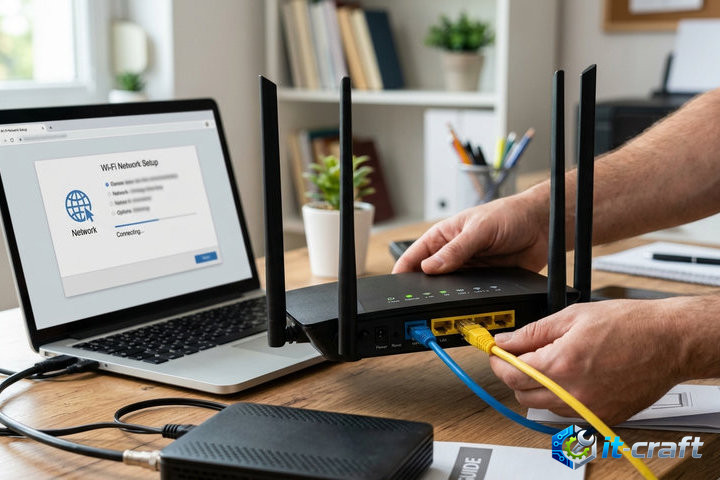
Подключение внешнего маршрутизатора к абонентскому терминалу ONT позволяет расширить возможности домашней сети и улучшить качество беспроводного покрытия. Оптический терминал преобразует сигнал из светового волокна в электрический интерфейс Ethernet, выступая в роли входной точки интернет-канала. Для корректной работы связки устройств необходимо использовать качественный патч-корд категории не ниже Cat5e, обеспечивающий гигабитную скорость передачи данных. Основная задача настройки заключается в правильном распределении ролей между устройствами, чтобы избежать конфликтов IP-адресов и двойного преобразования сетевых адресов. Тщательное соблюдение последовательности действий гарантирует стабильный доступ к сети без потерь пакетов и высокой задержки сигнала.
Подготовка оборудования и проверка технических условий
Перед началом работ необходимо убедиться, что оптический терминал активен и авторизован в сети провайдера. На корпусе ONT должен стабильно гореть или мигать индикатор PON (или Link), сигнализирующий о наличии синхронизации с оборудованием на стороне узла связи. Если горит красный индикатор LOS, это означает отсутствие физического сигнала в оптической линии, и дальнейшая настройка не имеет смысла до устранения обрыва кабеля. Также потребуется компьютер с сетевым портом или смартфон для доступа к веб-интерфейсам обоих устройств.
Инструменты и необходимые данные для авторизации
- Ethernet-кабель (патч-корд) с коннекторами RJ-45.
- Данные для входа в панель управления роутера (обычно указаны на наклейке снизу: IP-адрес, логин, пароль).
- Договор с провайдером, в котором указаны параметры подключения: тип протокола (PPPoE, IPoE, L2TP), логин, пароль и, если требуется, идентификатор VLAN ID.
- Блоки питания для обоих устройств, подключенные к электросети через сетевой фильтр для защиты от скачков напряжения.
Физическая коммутация устройств
Для создания надежного канала связи соедините один конец Ethernet-кабеля с портом LAN на оптическом терминале. Обычно это порт под номером 1, так как в некоторых моделях ONT остальные порты могут быть зарезервированы под нужды цифрового телевидения или IP-телефонии. Второй конец кабеля вставьте в порт WAN (часто выделен синим цветом или надписью Internet) на вашем новом маршрутизаторе. Убедитесь, что штекеры зафиксированы до характерного щелчка, что подтверждает плотный контакт жил кабеля с разъемом. После этого включите питание обоих устройств и дождитесь завершения их загрузки, которая обычно занимает от одной до трех минут.
Программная конфигурация сетевых параметров
Основной сложностью при подключении роутера к ONT является выбор режима работы терминала. Существует два основных сценария: работа терминала в режиме моста (Bridge) или в режиме роутера. В режиме моста ONT просто пропускает трафик через себя, а роутер устанавливает соединение с сервером провайдера. В режиме роутера терминал сам авторизуется в сети, а внешний маршрутизатор получает от него локальный IP-адрес. Режим моста считается более предпочтительным для опытных пользователей, так как он упрощает проброс портов и настройку удаленного доступа.
Перевод ONT в режим прозрачного моста
Для изменения настроек терминала необходимо зайти в его веб-интерфейс, адрес которого чаще всего 192.168.1.1 или 192.168.0.1. В разделе настроек WAN нужно найти существующее соединение и изменить его тип на Bridge. После сохранения параметров терминал перестанет выполнять функции маршрутизации, передав их внешнему устройству. В некоторых случаях провайдеры блокируют доступ к этим настройкам, и для перевода устройства в режим моста требуется обращение в техническую поддержку. Если терминал остается в режиме роутера, на внешнем маршрутизаторе следует настроить получение IP-адреса автоматически (DHCP).
Настройка авторизации на внешнем роутере
- Подключитесь к Wi-Fi сети нового роутера или соедините его LAN-порт с компьютером.
- Введите в адресной строке браузера IP-адрес маршрутизатора (например, 192.168.0.1 или tplinkwifi.net).
- Перейдите в раздел «Сеть» или «Интернет».
- Выберите тип подключения, указанный в договоре (чаще всего PPPoE).
- Введите имя пользователя и пароль, предоставленные провайдером.
- Если провайдер использует привязку по MAC-адресу, воспользуйтесь функцией «Клонировать MAC-адрес компьютера» или введите адрес старого устройства вручную.
- Сохраните настройки и дождитесь появления статуса «Подключено» в системном журнале.
Устранение конфликтов IP-адресов в локальной сети
Распространенной проблемой является совпадение внутренних IP-адресов ONT и роутера. Если оба устройства по умолчанию имеют адрес 192.168.1.1, возникнет конфликт, который заблокирует доступ в интернет и к интерфейсам управления. Чтобы этого избежать, измените локальный IP-адрес роутера в разделе LAN на 192.168.10.1 или любой другой, не входящий в подсеть терминала. После изменения адреса роутер перезагрузится, и для входа в его настройки нужно будет использовать уже новый IP. Также рекомендуется проверить диапазон выдаваемых DHCP-адресов, чтобы они не пересекались с зарезервированными статическими адресами устройств в сети.
Тонкая настройка для специфических сервисов
Если провайдер предоставляет услуги IPTV или IP-телефонии через отдельные виртуальные сети, на роутере необходимо настроить поддержку VLAN. В параметрах IPTV выберите режим «Указать вручную» и введите значения VLAN ID для соответствующих услуг, которые можно узнать в техподдержке. Для корректной работы онлайн-игр и торрент-клиентов при активном режиме моста на ONT рекомендуется включить функцию UPnP на роутере, которая автоматически открывает необходимые порты. В случае использования терминала в режиме роутера (двойной NAT), для стабильной работы некоторых сервисов может потребоваться вынос IP-адреса внешнего роутера в зону DMZ на терминале.
Диагностика типичных неисправностей
Если после выполнения всех инструкций интернет не появился, первым делом проверьте состояние индикатора WAN на роутере. Если он не горит или светится оранжевым, проблема кроется в физическом соединении или неисправности кабеля. Попробуйте заменить патч-корд на заведомо рабочий или переключить кабель в другой LAN-порт терминала. Если индикация в норме, но авторизация не проходит, проверьте правильность ввода логина и пароля, обращая внимание на регистр символов и отсутствие лишних пробелов.
Проблемы, не зависящие от пользователя
Иногда отсутствие соединения обусловлено внешними факторами, на которые невозможно повлиять локальными настройками. Провайдер может проводить плановые технические работы на станционном оборудовании (OLT) или обновлять программное обеспечение терминалов. Также возможна блокировка порта на стороне сервера из-за частых попыток авторизации с неверными данными. В таких ситуациях рекомендуется отключить оба устройства от сети на 15 минут для сброса активной сессии, а если это не поможет — связаться с оператором для проверки статуса линии и подтверждения корректности настроек профиля абонента.
Проверка целостности оптического волокна
Оптический кабель крайне чувствителен к резким изгибам и механическим воздействиям. Если патч-корд, идущий к ONT, был сильно пережат или согнут под острым углом, это приведет к затуханию сигнала или полной его потере. Визуально повреждение волокна внутри оболочки определить сложно, поэтому ориентироваться следует на показания индикатора LOS. При его активации необходимо вызвать мастера со специальным оборудованием (рефлектометром) для сварки волокна или замены поврежденного участка кабеля. Самостоятельный ремонт оптического кабеля без специализированных инструментов невозможен.