
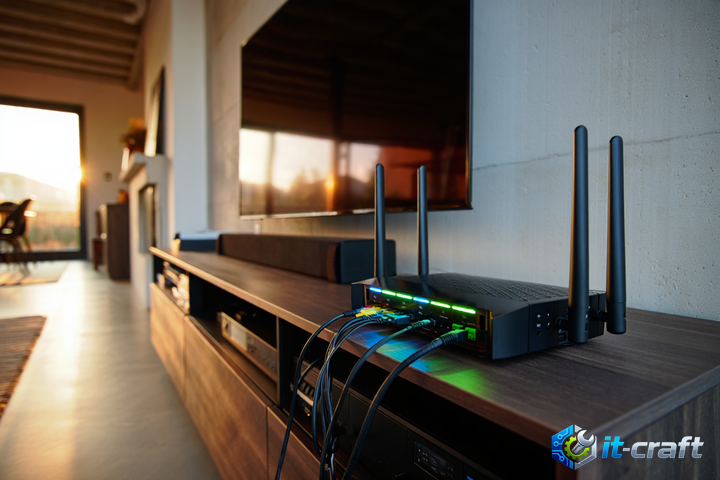
Если USB-порт роутера перестал распознавать подключенные устройства, первым делом выполните «холодную» перезагрузку, полностью обесточив устройство на 30–60 секунд. Часто проблема вызвана программным зависанием контроллера или недостаточным питанием периферии, что решается простым сбросом кэша памяти. Если аппаратный рестарт не помог, переходите к пошаговой диагностике настроек прошивки и физической целостности разъема.
Аппаратные ограничения питания USB-портов
Большинство бытовых роутеров оснащены портами USB 2.0, которые по стандарту выдают ток силой не более 500 мА. Подключение внешних жестких дисков (HDD) без собственного блока питания часто приводит к тому, что роутер не видит накопитель или постоянно отключает его при попытке записи данных. В таких ситуациях диск начинает издавать характерные щелчки или писк, что свидетельствует о нехватке пускового тока.
Совет: Для стабильной работы внешних накопителей используйте USB-хабы с активным питанием от электросети. Это исключит просадки напряжения на материнской плате роутера и защитит контроллер от перегрева.
Программная диагностика в интерфейсе управления
Когда физическое подключение исправно, необходимо проверить, как система распознает устройство на уровне операционной системы роутера. Зайдите в веб-интерфейс (обычно по адресу 192.168.0.1 или 192.168.1.1) и найдите раздел «USB-устройства» или «Приложения USB».
Алгоритм проверки статуса устройства в прошивке
- Откройте вкладку системного журнала (System Log) и отфильтруйте события по тегу USB.
- Если в логах отображается ошибка «device descriptor read/64, error -71», это указывает на аппаратный конфликт или неисправность кабеля.
- Проверьте статус монтирования файловой системы: если накопитель виден в списке оборудования, но не имеет точки монтирования, проблема кроется в неподдерживаемом формате разделов.
Совместимость файловых систем и таблиц разделов
Роутеры работают на базе Linux, поэтому они чувствительны к типу файловой системы. Большинство устройств корректно распознают FAT32 и EXT3/EXT4, но могут конфликтовать с NTFS или exFAT. Если вы используете современный диск с разметкой GPT, старые модели роутеров могут его игнорировать, так как они поддерживают только классическую таблицу разделов MBR.
Для исправления ситуации попробуйте отформатировать флешку в EXT4, если планируете использовать её как сетевое хранилище (NAS), или в FAT32, если требуется простая передача файлов между разными ОС. Избегайте использования нескольких логических разделов на одном накопителе: роутеры часто «видят» только первый раздел первичного типа.
Конфликты драйверов и модулей ядра
Иногда USB-порт перестает работать после обновления прошивки. Это происходит из-за отсутствия необходимых модулей ядра (kmod-usb-storage или kmod-fs-ntfs) в новой сборке ПО. Если вы используете кастомные прошивки типа OpenWrt или DD-WRT, убедитесь, что пакеты поддержки USB-накопителей установлены и активны.
Диагностика через командную строку (SSH)
Если веб-интерфейс не дает информации, подключитесь к роутеру через SSH и выполните команду dmesg | grep usb. Вы увидите историю событий ядра. Если при подключении устройства вывод консоли остается пустым, это подтверждает физический обрыв линий данных в порту или выход из строя южного моста роутера.
Влияние электромагнитных помех на USB 3.0
Порты USB 3.0, расположенные вплотную к антеннам или модулям Wi-Fi 2.4 ГГц, создают сильные радиопомехи. Если при подключении USB-устройства скорость Wi-Fi резко падает или сеть пропадает вовсе, причина кроется в экранировании. Попробуйте использовать качественный экранированный удлинитель, чтобы отодвинуть накопитель от корпуса роутера.
Этапы восстановления работоспособности при сбое
- Выполните сброс настроек роутера до заводских (Reset), так как программный сбой в таблице маршрутизации USB-интерфейсов может блокировать доступ.
- Проверьте порт на наличие окисления контактов или механических повреждений, используя фонарик и тонкую иглу (при выключенном питании).
- Попробуйте подключить другое устройство, например, обычную флешку объемом до 16 ГБ, чтобы исключить несовместимость по объему памяти.
- Обновите прошивку до актуальной версии с официального сайта производителя, предварительно сохранив текущий файл конфигурации.
Внимание: Если после сброса настроек и проверки с заведомо исправным устройством порт не подает признаков жизни, вероятен выход из строя контроллера питания USB на материнской плате. Ремонт в таких случаях требует пайки и замены компонентов, что экономически нецелесообразно для бюджетных моделей роутеров.
Типичные ошибки пользователей
Частая ошибка — подключение принтеров к USB-порту роутера без установки специального сервера печати (Print Server) в настройках. Система может видеть устройство как «неизвестный USB-девайс», так как протокол передачи данных для принтера отличается от протокола для накопителей. Всегда активируйте соответствующую службу в панели управления, иначе порт будет оставаться «пустым» для системы.
Также избегайте использования USB-разветвителей без внешнего питания при попытке подключить одновременно модем и накопитель. Роутер не способен обеспечить достаточную силу тока для работы двух активных потребителей через один разъем, что приводит к циклической перезагрузке обоих устройств.