
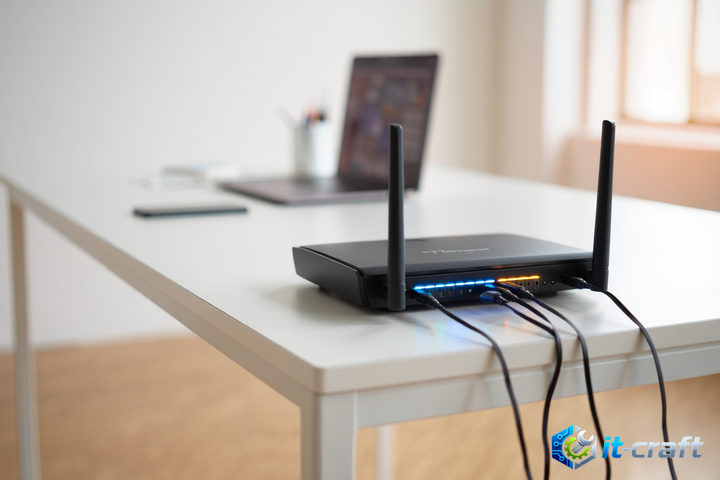
Если в веб-интерфейсе роутера отсутствует список подключенных устройств, первым делом выполните принудительную перезагрузку сетевого оборудования по питанию. Чаще всего проблема кроется в зависании таблицы ARP или сбое службы DHCP-сервера, отвечающей за выдачу IP-адресов. Если аппаратный сброс не помог, потребуется последовательная диагностика сетевых протоколов и настроек отображения в прошивке.
Почему таблица клиентов остается пустой
Отсутствие устройств в списке подключений не всегда означает, что интернет на них не работает. Роутер может корректно маршрутизировать трафик, но при этом терять связь с внутренним модулем мониторинга. Основные причины такого поведения:
- Переполнение или повреждение таблицы ARP (Address Resolution Protocol), которая связывает IP-адреса с физическими MAC-адресами.
- Конфликт IP-адресов, когда два устройства пытаются использовать один и тот же адрес, что вызывает «выпадение» одного из них из таблицы.
- Использование статических IP-адресов на конечных устройствах, которые не были зарегистрированы в DHCP-пуле роутера.
- Ошибки в работе прошивки (баг веб-интерфейса), при которых данные в памяти роутера актуальны, но не отображаются в браузере.
- Настройки изоляции беспроводной сети (AP Isolation), блокирующие видимость клиентов внутри одной подсети.
Совет: Если вы используете сторонние прошивки вроде OpenWrt или DD-WRT, проверьте логи системы через SSH. Часто интерфейс отображения — это лишь надстройка, которая может давать сбой, в то время как системные процессы работают штатно.
Диагностика через командную строку
Когда графический интерфейс не показывает клиентов, единственный способ получить достоверные данные — обратиться к консоли управления роутером по протоколу SSH или Telnet. Это позволяет увидеть реальное состояние сетевого стека без участия визуализатора.
Просмотр активных записей ARP
Подключитесь к роутеру через терминал (например, PuTTY) и введите команду просмотра таблицы соответствия IP и MAC-адресов. В большинстве систем на базе Linux это команда arp -a или cat /proc/net/arp. Если вы видите список устройств в консоли, значит, проблема исключительно в веб-интерфейсе роутера, а не в сетевой активности.
Проверка состояния DHCP-аренды
Если устройство не отображается, возможно, оно не получило IP-адрес от DHCP-сервера. Проверьте файл аренды адресов, который обычно находится по пути /var/dhcp.leases или аналогичном (зависит от версии прошивки). Если нужного устройства нет в этом файле, значит, клиент не запрашивал IP или настройки сети на самом устройстве настроены вручную.
Пошаговое устранение программных сбоев
- Очистите кэш браузера или попробуйте открыть страницу управления роутером в режиме инкогнито. Часто браузер хранит устаревшие скрипты отображения, которые некорректно обрабатывают данные от роутера.
- Проверьте настройки DHCP-пула. Убедитесь, что диапазон выдаваемых адресов (например, от 192.168.1.100 до 192.168.1.200) не исчерпан. Если все адреса заняты, новые устройства не смогут пройти регистрацию в таблице.
- Отключите функцию «Гостевая сеть» на время теста. В некоторых моделях роутеров клиенты гостевой сети отображаются в отдельной вкладке или скрыты по умолчанию ради безопасности.
- Обновите прошивку до актуальной версии. Производители часто выпускают патчи, исправляющие утечки памяти в модулях мониторинга трафика.
- Проверьте настройки времени на роутере. Если системное время сброшено (например, на 1970 год), таймеры аренды DHCP могут работать непредсказуемо, что приводит к удалению записей из таблицы «живых» клиентов.
Конфликты статических и динамических адресов
Распространенная ошибка — назначение статического IP на конечном устройстве (ноутбуке или принтере), который при этом находится внутри диапазона DHCP-сервера. Роутер может «видеть» устройство, но из-за отсутствия записи в базе аренды DHCP-сервер считает, что этот адрес свободен. При попытке выдать этот же адрес другому клиенту происходит конфликт, и устройство пропадает из списка.
Для исправления ситуации используйте функцию «Static Lease» (или «DHCP Reservation»). Привяжите MAC-адрес конкретного устройства к определенному IP-адресу внутри настроек DHCP-сервера роутера. Это обеспечит стабильность отображения и исключит конфликты адресации в локальной сети.
Когда проблема кроется в аппаратной части
Если после сброса настроек до заводских и обновления прошивки список остается пустым, возможно, проблема в аппаратной части. В бюджетных роутерах модуль мониторинга нагрузки часто перегревается или работает с ошибками при высокой активности сети. Если роутер работает в режиме интенсивной нагрузки (торренты, много активных Wi-Fi клиентов), процессор может не успевать обновлять таблицу состояний в реальном времени.
Внимание: Если в логах роутера вы видите постоянные сообщения «kernel: net_ratelimit: X callbacks suppressed», это говорит о перегрузке сетевого стека. В этом случае единственным решением будет ограничение количества одновременных соединений на клиентах или замена роутера на более производительную модель.
Особенности работы Wi-Fi и функция изоляции
Если устройства, подключенные по кабелю, видны, а беспроводные клиенты — нет, проверьте настройки безопасности Wi-Fi. Опция «AP Isolation» или «Client Isolation» намеренно скрывает клиентов друг от друга и от системы мониторинга для изоляции сегментов сети. Отключение этой функции возвращает устройства в список активных.
Также стоит учитывать работу протокола WMM (Wi-Fi Multimedia). Некоторые старые сетевые адаптеры при включенном WMM могут некорректно отвечать на широковещательные запросы роутера, из-за чего тот исключает их из списка активных соединений, хотя передача данных продолжается.
Специфика работы с IPv6
Современные роутеры часто имеют раздельные таблицы для IPv4 и IPv6. Если вы перешли на использование IPv6, стандартные вкладки списка клиентов могут показывать только IPv4-устройства. Проверьте, нет ли в интерфейсе отдельного раздела для IPv6-клиентов или таблицы соседей (Neighbor Discovery Protocol). Отсутствие отображения в IPv4-списке при наличии связи по IPv6 — это не баг, а особенность реализации стека протоколов в конкретной модели оборудования.