
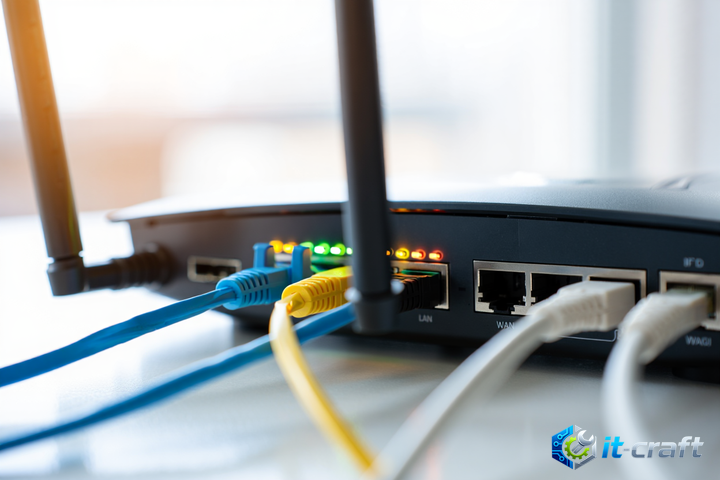
Если сетевое хранилище перестало отображаться в списке устройств, в первую очередь проверьте надежность физического соединения кабеля Ethernet и активность световых индикаторов на портах роутера и NAS. Проблема часто кроется в несоответствии настроек подсети или блокировке протоколов обнаружения сетевым оборудованием. Последовательная проверка сетевого уровня, настроек безопасности и конфигурации протоколов позволит восстановить доступ к данным в кратчайшие сроки.
- Диагностика физического уровня и индикации
- Анализ сетевой адресации и конфликтов IP
- Настройка протоколов обнаружения и сетевого окружения
- Влияние настроек безопасности роутера на видимость NAS
- Использование специализированного ПО для сканирования сети
- Типичные ошибки при настройке сетевых мостов и VLAN
- Проверка программного обеспечения NAS
Диагностика физического уровня и индикации
Первичная проверка должна исключить аппаратные сбои, которые часто маскируются под программные ошибки. Если индикатор порта на роутере не горит или не мигает при подключенном кабеле, проблема локализована в физическом соединении.
- Проверьте кабель: замените патч-корд на заведомо исправный. Поврежденные жилы витой пары могут позволять устройству «видеть» сеть, но приводить к критическим потерям пакетов, из-за которых протоколы обнаружения (SSDP, mDNS) не успевают обменяться данными.
- Статус портов: войдите в веб-интерфейс роутера и проверьте страницу «Карта сети» или «Статус портов». Если порт, к которому подключен NAS, помечен как «Disconnected», проверьте корректность обжима коннектора RJ-45.
- Питание: убедитесь, что блок питания NAS выдает необходимое напряжение. Недостаточная мощность может приводить к тому, что сетевой контроллер устройства работает нестабильно или периодически перезагружается.
Анализ сетевой адресации и конфликтов IP
Распространенная причина невидимости NAS — конфликт IP-адресов или нахождение устройств в разных логических сегментах сети. Даже если роутер физически связан с хранилищем, логическая изоляция препятствует обнаружению.
Проверка настроек DHCP и статических адресов
Если на NAS вручную задан статический IP-адрес, который находится вне диапазона пула DHCP роутера или совпадает с адресом другого устройства, маршрутизатор будет блокировать пакеты от хранилища. Для устранения конфликта выполните следующие действия:
- Отключите NAS от сети и попробуйте пропинговать его статический IP с компьютера: если ответ приходит, значит, адрес занят другим устройством.
- В настройках роутера найдите раздел «Привязка IP к MAC-адресу» (Static Lease).
- Переведите настройки сетевого интерфейса NAS в режим получения адреса по DHCP.
- После получения адреса зафиксируйте его в роутере по MAC-адресу устройства.
Совет: Присвоение статического IP через настройки роутера надежнее, чем ручная установка параметров в самом NAS, так как это исключает риск случайного дублирования адресов в будущем.
Настройка протоколов обнаружения и сетевого окружения
Современные роутеры часто оснащены функциями безопасности, которые по умолчанию блокируют широковещательные запросы. Протоколы обнаружения, такие как SMB (Server Message Block) версии 1.0, считаются небезопасными и часто отключаются в прошивках маршрутизаторов или ОС Windows.
Почему NAS не виден в «Сетевом окружении» Windows
Windows использует протокол WS-Discovery для поиска устройств. Если роутер блокирует multicast-трафик или IGMP-пакеты, NAS не появится в проводнике автоматически. Чтобы проверить доступность устройства без участия протоколов обнаружения, введите в адресную строку проводника путь вида \192.168.1.XX, где XX — актуальный IP-адрес вашего хранилища.
Настройка SMB и поддержка протоколов
Если ручной ввод IP-адреса срабатывает, но устройство не отображается в списке, проблема заключается в службе «Обнаружение функций» (Function Discovery). Убедитесь, что на NAS включена поддержка SMB 2.0/3.0, так как устаревший SMB 1.0 в современных системах деактивирован по соображениям безопасности.
Влияние настроек безопасности роутера на видимость NAS
Функции изоляции клиентов (AP Isolation) или встроенные межсетевые экраны роутера могут препятствовать обмену данными между устройствами внутри локальной сети. Это особенно актуально, если NAS подключен к роутеру через Wi-Fi репитер или Powerline-адаптеры.
Изоляция портов и гостевые сети
Проверьте, не находится ли порт, к которому подключен NAS, в составе «Гостевой сети» (Guest Network). В большинстве роутеров гостевая сеть полностью изолирована от основной: устройства в ней не могут «видеть» другие компьютеры или сетевые хранилища. Убедитесь, что NAS подключен к стандартным LAN-портам, а не к портам, выделенным под IPTV или гостевой доступ.
Настройка межсетевого экрана (Firewall)
Некоторые модели роутеров имеют встроенный фаервол, который блокирует входящие соединения по определенным портам. Для корректной работы NAS убедитесь, что открыты следующие порты:
- TCP 445 (SMB) — основной порт для доступа к файлам.
- UDP 137, 138 (NetBIOS) — для обнаружения в старых сетях.
- TCP 5357, 5358 (WSD) — для обнаружения в современных ОС Windows.
Использование специализированного ПО для сканирования сети
Когда стандартные методы обнаружения не дают результата, необходимо использовать инструменты для анализа сетевых пакетов. Это позволит увидеть, отвечает ли устройство на запросы на низком уровне.
- Установите утилиту Advanced IP Scanner или Fing на компьютер, подключенный к той же сети.
- Запустите полное сканирование диапазона адресов (например, 192.168.1.1–192.168.1.254).
- Проанализируйте результат: если NAS отображается в списке, но не открывается, значит, проблема в правах доступа или настройках протокола SMB на самом хранилище.
- Если устройство не найдено даже после сканирования, повторно проверьте физическое соединение и настройки IP-адресации.
Типичные ошибки при настройке сетевых мостов и VLAN
Если вы используете продвинутый роутер с поддержкой VLAN или настраивали мосты (Bridge) между портами, вероятность ошибки возрастает. Разделение сети на виртуальные сегменты без корректной настройки маршрутизации между ними приводит к тому, что NAS оказывается в «невидимой» зоне для основного сегмента сети.
При использовании функции «Bridge» убедитесь, что оба устройства находятся в одном широковещательном домене. Если вы создали отдельный VLAN для NAS, необходимо настроить правила маршрутизации (Inter-VLAN routing) и разрешить прохождение multicast-трафика, иначе протоколы обнаружения не смогут преодолеть границы виртуальных сетей. В таких случаях рекомендуется временно сбросить настройки роутера к заводским, чтобы исключить влияние сложных конфигураций на доступность хранилища.
Проверка программного обеспечения NAS
Иногда отсутствие NAS в сети вызвано зависанием службы сетевого обнаружения внутри самой операционной системы хранилища (например, QTS, DSM или TrueNAS). Попробуйте выполнить программную перезагрузку устройства, удерживая кнопку питания в течение нескольких секунд, если веб-интерфейс недоступен.
Если после перезагрузки NAS появляется в сети, но через некоторое время снова исчезает, проверьте логи системы на наличие ошибок сетевого адаптера. Возможно, адаптер переходит в режим энергосбережения, который не поддерживается роутером, что приводит к разрыву соединения при отсутствии активного трафика.