
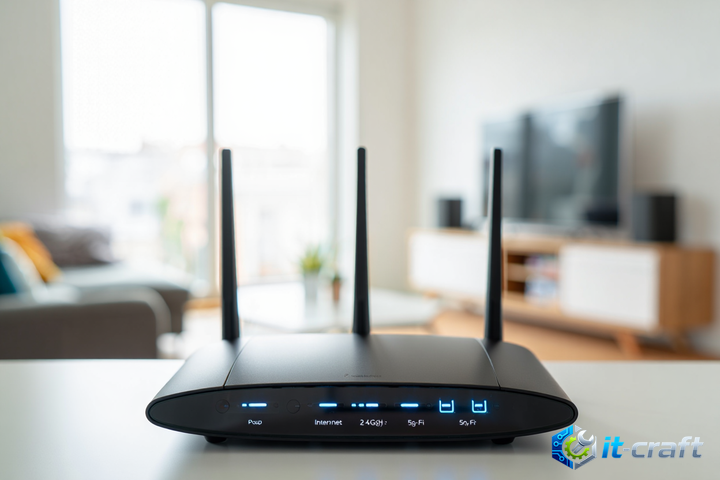
Проблема отсутствия связи между роутером и IP-камерой чаще всего кроется в конфликте IP-адресов или неправильной настройке подсети, поэтому начните диагностику с проверки статуса устройства в веб-интерфейсе маршрутизатора. Если камера не отображается в списке подключенных клиентов, убедитесь в физической целостности кабеля и корректности питания. Последовательная проверка сетевых параметров позволит локализовать сбой на уровне физического соединения, протоколов или правил доступа.
Диагностика физического уровня и сетевой видимости
Первым шагом при отладке системы видеонаблюдения является проверка индикации портов на роутере и самой камере. Если светодиоды не активны, проблема локализована на этапе передачи данных. Даже при наличии линка камера может не получать IP-адрес от DHCP-сервера роутера, если в настройках последнего установлены ограничения по количеству выдаваемых адресов или активирована фильтрация по MAC-адресам.
Проверка корректности IP-адресации в локальной сети
Частая причина «невидимости» устройства — нахождение камеры и роутера в разных подсетях. Например, если роутер работает в диапазоне 192.168.1.1, а камера имеет статический адрес 192.168.0.50, они не смогут обмениваться пакетами без настройки маршрутизации.
- Подключите камеру напрямую к компьютеру патч-кордом.
- Установите на сетевой карте компьютера статический IP из той же подсети, что и камера (например, 192.168.0.10, если адрес камеры 192.168.0.50).
- Используйте утилиту сканирования сети (например, Advanced IP Scanner или фирменное ПО производителя камеры), чтобы обнаружить устройство.
- Измените IP-адрес камеры на статический, соответствующий подсети вашего роутера (например, 192.168.1.100), и сохраните настройки.
- Верните камеру в общую сеть через роутер.
Если камера поддерживает технологию PoE, убедитесь, что суммарная мощность, потребляемая всеми устройствами, не превышает бюджет PoE-коммутатора или порта роутера, так как просадка напряжения часто приводит к нестабильной работе сетевого интерфейса камеры.
Настройка проброса портов для доступа извне
Если камера видна внутри локальной сети, но недоступна из интернета, проблема заключается в правилах трансляции сетевых адресов (NAT). Роутер блокирует входящие запросы из внешней сети, если не настроен проброс (Port Forwarding), направляющий трафик с определенного внешнего порта на внутренний IP-адрес камеры.
Алгоритм корректной конфигурации Port Forwarding
Для организации удаленного доступа необходимо перенаправить два типа портов: HTTP (обычно 80 или 8080) для веб-интерфейса и RTSP (обычно 554) для потокового видео.
- Зарезервируйте статический IP-адрес для камеры в разделе «DHCP Server» или «Address Reservation» роутера, чтобы адрес не изменился после перезагрузки.
- Перейдите в раздел «Virtual Server» или «Port Forwarding» в настройках роутера.
- Создайте правило для HTTP: укажите внешний порт (например, 8080), внутренний IP камеры и внутренний порт (80).
- Создайте правило для RTSP: укажите внешний порт (например, 554) и внутренний порт (554) на тот же IP камеры.
- Сохраните изменения и перезагрузите роутер для применения правил NAT.
Типичная ошибка здесь — использование портов, которые уже заняты системными службами роутера (например, 80-й порт часто зарезервирован для управления самим маршрутизатором). Всегда используйте нестандартные внешние порты (выше 10000) для повышения безопасности и исключения конфликтов.
Проблемы с протоколами UPnP и безопасностью
Функция UPnP (Universal Plug and Play) призвана автоматически открывать порты для устройств, но на практике она часто создает уязвимости и работает нестабильно. Если камера не появляется в списке устройств UPnP, не стоит полагаться на автоматику — ручная настройка проброса портов всегда надежнее.
Блокировки межсетевым экраном
Иногда роутер блокирует трафик камеры из-за встроенных функций безопасности: SPI-файрвола или защиты от DoS-атак. Если камера использует специфический протокол передачи данных, который роутер ошибочно принимает за атаку, соединение будет сбрасываться.
- Временно отключите SPI Firewall в настройках роутера для проверки связи.
- Проверьте наличие настроек «Access Control» или «Parental Control», которые могут ограничивать доступ конкретных устройств в интернет.
- Убедитесь, что MTU (Maximum Transmission Unit) настроен корректно; значение 1500 является стандартным, но некоторые провайдеры требуют меньших значений, что может приводить к обрывам видеопотока.
Особенности работы с «серыми» IP-адресами
Если ваш провайдер предоставляет «серый» (динамический или внутренний) IP-адрес, проброс портов на роутере не даст доступа к камере из внешней сети, так как входящий трафик обрывается на шлюзе провайдера. В таких ситуациях классическая настройка портов бесполезна.
Решения для сетей без публичного IP
Когда нет возможности получить статический внешний IP, используйте технологии P2P (Cloud) или VPN-туннели.
- P2P-облако: большинство современных IP-камер имеют встроенную поддержку облачных сервисов производителя. Достаточно активировать функцию P2P в настройках камеры и отсканировать QR-код в мобильном приложении. В этом случае камера сама устанавливает исходящее соединение с сервером, обходя необходимость проброса портов.
- VPN-сервер: если роутер поддерживает функцию VPN-сервера (OpenVPN, WireGuard), настройте его. Подключившись к домашней сети через VPN с телефона, вы получите доступ к камере так, будто находитесь дома, без открытия портов наружу.
- ZeroTier или Tailscale: если роутер не поддерживает VPN, установите клиентское ПО на устройство в локальной сети (например, Raspberry Pi или NAS), чтобы создать виртуальную частную сеть для доступа к камере.
При использовании P2P-облака обязательно смените стандартный пароль администратора на камере. Уязвимости в прошивках часто позволяют злоумышленникам сканировать устройства, подключенные к облачным платформам, если они защищены заводским паролем «admin/admin».
Специфика конфликтов при использовании Wi-Fi
Беспроводные IP-камеры часто теряют связь из-за высокого уровня помех в диапазоне 2.4 ГГц. Если роутер не видит камеру, работающую по Wi-Fi, проблема может быть в переполнении эфира или слабом уровне сигнала.
Для диагностики Wi-Fi соединения выполните следующие действия:
- Проверьте, не находится ли камера в «черном списке» беспроводного фильтра роутера.
- Убедитесь, что ширина канала Wi-Fi (Channel Width) установлена на 20 МГц для диапазона 2.4 ГГц — это повышает стабильность соединения, хотя и снижает максимальную пропускную способность.
- Используйте анализатор Wi-Fi спектра, чтобы выбрать менее загруженный канал (1, 6 или 11).
- Если камера поддерживает только 2.4 ГГц, а роутер работает в режиме «5 ГГц only», устройство просто не увидит точку доступа. Проверьте настройки режима работы Wi-Fi радиомодуля.
Если после всех манипуляций камера остается недоступной, выполните сброс настроек устройства до заводских (Hard Reset) через физическую кнопку на корпусе. После сброса камера вернется к стандартному IP-адресу (обычно 192.168.1.x) и сбросит пароли, что позволит заново настроить сетевое взаимодействие с чистого листа.