
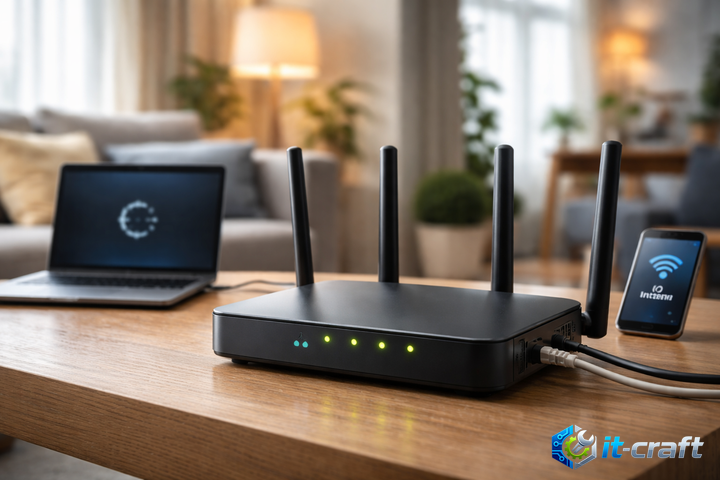
Отсутствие сетевого соединения между роутером и компьютером чаще всего вызвано банальным повреждением патч-корда или окислением контактов в разъеме RJ-45. Первым делом плотно переподключите кабель в соседний LAN-порт маршрутизатора и убедитесь, что индикатор активности порта начал мигать. Если физическое соединение исправно, проблема кроется в программных настройках сетевого адаптера или аппаратной неисправности контроллера материнской платы.
Визуальная диагностика физического уровня соединения
Начните поиск неисправности с анализа световой индикации на корпусе роутера и панели разъемов сетевой карты. Каждый порт маршрутизатора оснащен светодиодами, которые сигнализируют о наличии линка (Link) и передаче данных (Activity). Отсутствие свечения при подключенном кабеле прямо указывает на разрыв цепи.
- Если индикатор не горит, проверьте целостность жил кабеля. Перегибы, заломы или повреждения внешней изоляции часто приводят к обрыву проводников внутри витой пары.
- Осмотрите контакты в порту сетевой карты компьютера. Наличие темного налета или погнутых «усиков» препятствует плотному контакту с коннектором.
- Попробуйте использовать другой патч-корд, заведомо исправный. Дешевые кабели с алюминиевыми жилами (CCA) быстро приходят в негодность при малейшем механическом воздействии.
Совет: Если при подключении кабеля индикатор кратковременно вспыхивает и сразу гаснет, это признак «дребезга» контактов или критического повреждения изоляции, из-за которого роутер уходит в защиту от короткого замыкания.
Анализ состояния сетевого адаптера в диспетчере устройств
Если физический линк установлен, но операционная система не видит сеть, необходимо проверить корректность работы драйверов. Операционная система может ошибочно определять устройство или отключать его для экономии энергии.
- Нажмите правой кнопкой мыши на кнопку «Пуск» и выберите «Диспетчер устройств».
- Разверните ветку «Сетевые адаптеры» и найдите ваш контроллер (обычно имеет в названии Ethernet, GbE или Controller).
- Убедитесь, что рядом с названием нет желтого восклицательного знака. Если значок присутствует, драйвер поврежден или конфликтует с системой.
- Нажмите правой кнопкой на адаптер и выберите «Свойства», затем перейдите на вкладку «Управление электропитанием». Снимите галочку с пункта «Разрешить отключение этого устройства для экономии энергии».
Если в списке адаптеров отображается только Wi-Fi модуль, а проводной контроллер отсутствует, это может сигнализировать о его отключении в BIOS/UEFI материнской платы. В редких случаях отсутствие адаптера в диспетчере при физически исправном кабеле указывает на аппаратный выход из строя чипа сетевой карты (например, из-за статического электричества).
Настройка параметров скорости и дуплекса
Частая причина отсутствия сети — несогласованность скоростных режимов между роутером и сетевой картой. Если роутер поддерживает стандарт 1 Гбит/с, а сетевая карта работает некорректно или кабель низкого качества, автосогласование (Autonegotiation) может приводить к ошибкам соединения.
Принудительная установка параметров
В свойствах сетевого адаптера перейдите на вкладку «Дополнительно» и найдите параметр «Скорость и дуплекс» (Speed & Duplex). По умолчанию там выбрано «Автосогласование». Попробуйте вручную переключить режим на «100 Мбит/с, полный дуплекс» или «10 Мбит/с, полный дуплекс». Если после этого сеть появилась, значит, проблема в плохом качестве кабеля или несовместимости портов на физическом уровне.
Конфликты IP-адресации и работа DHCP-сервера
Иногда роутер видит компьютер, но не может назначить ему IP-адрес, из-за чего соединение остается в статусе «Неопознанная сеть». Это происходит, если на сетевой карте жестко прописаны некорректные параметры IP или возник конфликт адресов в локальной сети.
Чтобы исключить влияние статических настроек, выполните сброс стека протоколов TCP/IP:
- Запустите командную строку от имени администратора.
- Введите
netsh winsock resetи нажмите Enter. - Введите
netsh int ip resetи нажмите Enter. - Перезагрузите компьютер.
После перезагрузки откройте «Свойства: Ethernet» — «IP версии 4 (TCP/IPv4)» и убедитесь, что выбраны пункты «Получить IP-адрес автоматически» и «Получить адрес DNS-сервера автоматически». Если компьютер все равно не получает адрес (начинается на 169.254.x.x), значит, DHCP-сервер на роутере не работает или заблокирован в настройках безопасности.
Диагностика аппаратных сбоев сетевого контроллера
В ситуациях, когда программные методы не приносят результата, стоит рассмотреть вариант аппаратного повреждения контроллера. Сетевая карта — это отдельный чип на материнской плате, который подвержен перегреву и скачкам напряжения.
Признаки аппаратной неисправности:
- Постоянное самопроизвольное отключение и подключение сети («линк пропадает»).
- Высокая нагрузка на процессор при попытке передачи данных через сетевую карту.
- Ошибки «Сетевой кабель не подключен» при гарантированно исправном кабеле и порте роутера.
- Синий экран смерти (BSOD) при интенсивной работе в сети, указывающий на драйвер сетевого адаптера (например,
rt640x64.sysили аналогичные).
Совет: Если вы подозреваете выход из строя встроенной сетевой карты, не спешите менять материнскую плату. Покупка дискретной сетевой карты в разъем PCI-E или USB-Ethernet адаптера полностью решает проблему за минимальные средства.
Проверка целостности стека протоколов через ping
Для проверки работоспособности сетевой карты на низком уровне используйте команду ping 127.0.0.1. Это обращение к самому себе (loopback). Если команда проходит успешно, значит, драйвер и стек протоколов работают корректно. Если же возникает ошибка «Сбой передачи. Общая ошибка», проблема однозначно в программном обеспечении или повреждении системных файлов Windows, отвечающих за работу сети.
Если локальный тест пройден, попробуйте пропинговать адрес роутера (обычно 192.168.0.1 или 192.168.1.1). Отсутствие ответа при наличии физического линка свидетельствует о том, что пакеты блокируются сторонним фаерволом или антивирусным программным обеспечением. Временно отключите защитное ПО, чтобы исключить его влияние на сетевой трафик.