
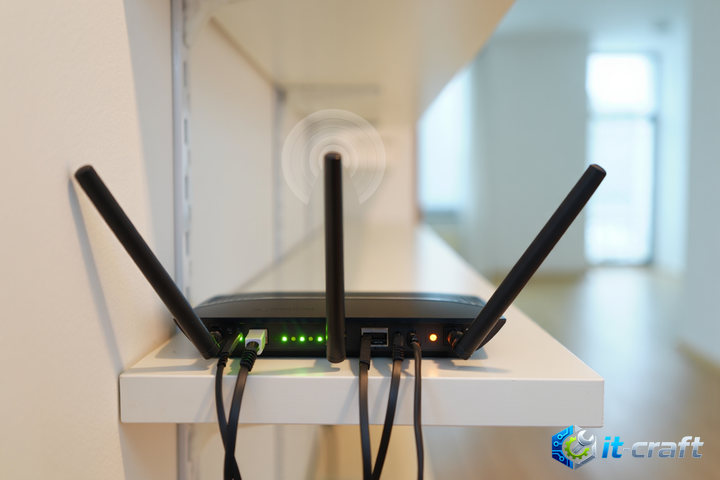
Перевод роутера в режим точки доступа или моста часто приводит к потере управления устройством из-за смены IP-адреса, поэтому первым делом попробуйте подключиться к нему по кабелю, предварительно задав статический IP на сетевой карте вашего ПК. Если веб-интерфейс не отвечает, единственным способом восстановления контроля остается аппаратный сброс настроек до заводских значений. Последующая настройка позволит вернуть устройство в исходный режим маршрутизации с корректной раздачей IP-адресов через DHCP.
Почему пропадает доступ к настройкам после смены режима
При переключении роутера в режим «Точка доступа» (Access Point) или «Мост» (Bridge), встроенный DHCP-сервер устройства отключается. В этом состоянии роутер перестает присваивать IP-адреса подключенным клиентам, ожидая их от основного маршрутизатора сети. Если вы ранее заходили в настройки по стандартному адресу (например, 192.168.1.1), после изменения режима этот адрес может стать недоступным, так как устройство либо переходит в подсеть основного роутера, либо вовсе перестает ответичать на запросы из-за конфликта адресов.
Диагностика сетевого интерфейса ПК
Прежде чем прибегать к сбросу, проверьте, какой IP-адрес получает ваш компьютер при подключении к порту LAN роутера. Если адрес начинается на 169.254.x.x, значит, сетевая карта не получает данных от DHCP-сервера. Если адрес принадлежит другой подсети, значит, роутер уже получил новый IP от вышестоящего устройства.
- Откройте командную строку (cmd) и введите ipconfig.
- Посмотрите значение «Основной шлюз». Это и есть текущий адрес вашего роутера в новой конфигурации.
- Если шлюз отсутствует, вручную пропишите на сетевой карте адрес из стандартного диапазона производителя (например, 192.168.1.2 с маской 255.255.255.0).
Аппаратный сброс как крайняя мера восстановления
Если программный доступ к панели управления невозможен из-за ошибки в настройках или отключенного DHCP, используйте кнопку Reset на корпусе. Это единственный способ гарантированно вернуть устройство в режим роутера с заводскими параметрами доступа.
- Найдите утопленную кнопку Reset на задней панели устройства.
- Нажмите и удерживайте её в течение 10–15 секунд при включенном питании, пока индикаторы на передней панели не начнут одновременно мигать.
- Дождитесь полной перезагрузки устройства (обычно занимает до 2 минут).
- Подключитесь кабелем к любому LAN-порту и введите стандартный IP-адрес, указанный на наклейке снизу роутера.
Использование кнопки сброса удаляет все настройки: пароли Wi-Fi, привязки MAC-адресов и настройки провайдера. Убедитесь, что у вас есть данные для повторной настройки интернет-соединения (PPPoE, L2TP или статический IP).
Настройка маршрутизации после восстановления доступа
После сброса роутер начинает работать в режиме «Router» по умолчанию. Чтобы он снова выполнял функции основного узла сети, необходимо правильно настроить WAN-интерфейс и локальную сеть.
Конфигурация WAN-порта
В разделе «Интернет» или «WAN» выберите тип подключения, соответствующий требованиям вашего провайдера. Если провайдер использует привязку по MAC-адресу, убедитесь, что в настройках роутера указан тот же адрес, который был зарегистрирован в сети ранее. Ошибка на этом этапе приведет к отсутствию доступа в интернет даже при исправной локальной сети.
Настройка локального DHCP-сервера
Убедитесь, что служба DHCP активна. В настройках локальной сети (LAN) задайте диапазон выдаваемых адресов, например, от 192.168.1.100 до 192.168.1.200. Это предотвратит конфликты, если вы решите назначить статические IP-адреса для принтеров или серверов внутри сети.
Типичные ошибки при переводе в режим роутера
Часто пользователи сталкиваются с «двойным NAT», когда роутер находится за другим роутером, и оба устройства пытаются управлять трафиком. Это приводит к проблемам с онлайн-играми, IP-телефонией и доступом к сетевым хранилищам.
- Конфликт IP-адресов: если основной роутер и ваш роутер имеют одинаковый адрес (например, 192.168.1.1), локальная сеть будет работать нестабильно. Измените адрес локального интерфейса на 192.168.2.1.
- Неверная зона безопасности: при настройке WAN-порта убедитесь, что интерфейс назначен в соответствующую зону (для большинства домашних роутеров это автоматический процесс, но в продвинутых моделях требуется ручное подтверждение).
- Отсутствие DNS-серверов: если интернет подключен, но сайты не открываются, проверьте настройки DNS. Установите публичные серверы (например, 8.8.8.8 или 1.1.1.1), чтобы исключить ошибки на стороне провайдера.
Проверка портов и таблиц маршрутизации
Если после возврата в режим роутера часть устройств не видит друг друга, проверьте таблицу маршрутизации. Убедитесь, что все устройства находятся в одной подсети (маска 255.255.255.0). Если вы используете VLAN, проверьте, чтобы порты были назначены в нужный сегмент сети, иначе трафик будет блокироваться на уровне коммутатора устройства.
Дистанционное управление и безопасность
После настройки роутера в исходный режим рекомендуется ограничить доступ к веб-интерфейсу из внешней сети (WAN). В настройках «Администрирование» или «Удаленный доступ» отключите возможность управления роутером через интернет. Это защитит устройство от несанкционированного доступа, так как после сброса настроек многие модели устанавливают стандартные пароли, которые легко подбираются ботами.
Если после всех манипуляций устройство не выдает IP-адреса, проверьте статус службы DHCP в системном журнале (System Log). Если там присутствуют ошибки «DHCP server failed to start», это может указывать на программный сбой прошивки, требующий обновления или перепрошивки через аварийный режим (TFTP).
Особенности работы в режиме моста
Если ваша задача — использовать роутер только как Wi-Fi точку, важно понимать разницу между «Точкой доступа» и «Мостом». В режиме точки доступа роутер прозрачно пропускает трафик, но сохраняет возможность управления через свой IP. В режиме моста устройство становится практически невидимым для сети, что и вызывает сложности при попытке вернуть его в режим роутера. Если вы планируете часто менять режимы, используйте кнопку физического сброса, так как программное переключение в режиме моста часто блокируется сетевым экраном самого устройства.