
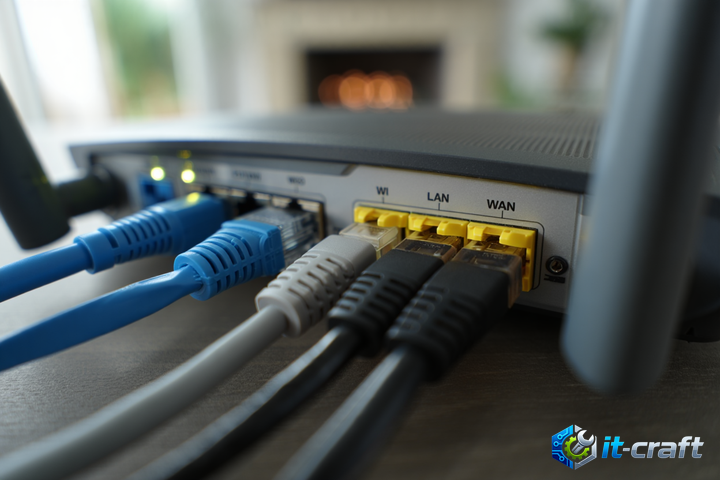
Если веб-интерфейс роутера не открывается по стандартному IP-адресу, первым делом проверьте настройки сетевого адаптера на компьютере и убедитесь, что он получает IP автоматически по DHCP. Отсутствие доступа к панели управления чаще всего вызвано конфликтом адресации, активным VPN-соединением или блокировками со стороны локального брандмауэра. Использование прямого подключения кабелем к LAN-порту устройства исключает влияние Wi-Fi сегмента и позволяет провести точную диагностику сетевого стека.
- Диагностика сетевых настроек сетевого адаптера
- Идентификация блокировок со стороны программного обеспечения
- Анализ ограничений доступа в настройках безопасности роутера
- Проблемы с протоколами HTTPS и устаревшими браузерами
- Конфликт IP-адресов в локальной сети
- Аппаратные сбои портов и кабельной инфраструктуры
- Особенности авторизации в многопользовательских средах
Диагностика сетевых настроек сетевого адаптера
Для корректного соединения с админ-панелью роутера компьютер должен находиться в одной подсети с устройством. Если роутер имеет адрес 192.168.1.1, компьютер должен получить адрес вида 192.168.1.x. Часто пользователи забывают о статических настройках IP, которые остались после работы в других сетях, что делает невозможным обращение к шлюзу.
Проверка актуальности IP-конфигурации через командную строку
Откройте командную строку (cmd) и введите команду ipconfig. В разделе «Ethernet адаптер» обратите внимание на строку «Основной шлюз». Если поле пустое или содержит адрес, не совпадающий с IP роутера, связь на сетевом уровне отсутствует.
- Нажмите Win+R, введите ncpa.cpl и нажмите Enter.
- Нажмите правой кнопкой мыши на «Подключение по локальной сети» или «Ethernet» и выберите «Свойства».
- Дважды кликните по «IP версии 4 (TCP/IPv4)».
- Убедитесь, что выбраны пункты «Получить IP-адрес автоматически» и «Получить адрес DNS-сервера автоматически».
- Примените изменения и выполните команду ipconfig /renew в командной строке для обновления аренды адреса.
Если после обновления IP адрес имеет вид 169.254.x.x, это означает, что компьютер не получил ответ от DHCP-сервера роутера. В таком случае проверьте физическое соединение кабеля и индикацию портов на корпусе устройства.
Идентификация блокировок со стороны программного обеспечения
Иногда доступ к веб-интерфейсу блокируется локальными средствами защиты. Антивирусное ПО или сторонние фаерволы могут расценивать попытку обращения к порту 80 или 443 на роутере как подозрительную активность, особенно если веб-интерфейс использует нестандартные порты.
Влияние VPN и прокси-серверов на локальный трафик
Активные VPN-клиенты часто перенаправляют весь трафик, включая запросы к локальным IP-адресам, через удаленный туннель. Это приводит к тому, что браузер пытается найти панель управления роутером на стороне VPN-сервера, а не в локальной сети.
- Отключите все активные VPN-соединения и прокси-серверы в настройках браузера и системы.
- Проверьте файл hosts в директории C:WindowsSystem32driversetc на наличие записей, перенаправляющих локальные IP-адреса.
- Попробуйте открыть интерфейс в режиме «Инкогнито» или другом браузере, чтобы исключить влияние расширений, блокирующих скрипты или меняющих заголовки запросов.
Анализ ограничений доступа в настройках безопасности роутера
Современные прошивки имеют функции ограничения доступа к веб-интерфейсу по MAC-адресам или через определенные порты. Если ранее были настроены правила фильтрации, доступ может быть закрыт для всех устройств, кроме одного конкретного компьютера.
Сброс настроек доступа через аппаратную кнопку Reset
Если программные методы не приносят результата, а подозрение падает на поврежденную конфигурацию или забытые правила фильтрации, принудительный сброс до заводских настроек является единственным надежным решением.
- Найдите на задней панели роутера кнопку с надписью «Reset».
- Нажмите её скрепкой или тонким предметом и удерживайте 10–15 секунд при включенном питании.
- Дождитесь перезагрузки индикаторов, что сигнализирует о восстановлении стандартных параметров.
- После сброса роутер вернется к заводскому IP (обычно 192.168.0.1 или 192.168.1.1) и стандартным учетным данным.
Проблемы с протоколами HTTPS и устаревшими браузерами
Многие старые модели роутеров используют самоподписанные SSL-сертификаты, которые современные браузеры (Chrome, Edge, Firefox) блокируют по соображениям безопасности. При попытке зайти на такой роутер вы можете увидеть ошибку «Ваше подключение не защищено» или ERR_SSL_PROTOCOL_ERROR.
Обход ограничений безопасности браузера
Если браузер блокирует доступ из-за устаревшего протокола шифрования, попробуйте следующее:
- Нажмите кнопку «Дополнительно» на странице ошибки и выберите «Перейти на сайт (небезопасно)».
- Используйте старую версию портативного браузера для разового входа в админку, если роутер критически устарел.
- Проверьте, не настроен ли в роутере доступ к админ-панели исключительно через протокол HTTP, в то время как вы пытаетесь использовать HTTPS.
Конфликт IP-адресов в локальной сети
Если в сети есть другое устройство (например, второй роутер, точка доступа или принтер) с таким же IP-адресом, как у вашего основного роутера, будет возникать конфликт. В этом случае браузер может периодически открывать настройки то одного, то другого устройства, либо соединение будет постоянно обрываться.
Определение дублирующих IP-адресов
Чтобы выявить конфликт, используйте утилиту сканирования сети, например, Advanced IP Scanner. Запустите сканирование всей подсети и обратите внимание на устройства с одинаковыми IP. Если вы обнаружили, что IP роутера занят другим оборудованием, отключите лишнее устройство, зайдите в настройки роутера и измените его IP-адрес на свободный в рамках подсети.
Всегда меняйте стандартный IP-адрес роутера на уникальный, если в вашей сети используется более одного сетевого устройства с функциями маршрутизации. Это предотвращает конфликты и упрощает администрирование сегментов сети.
Аппаратные сбои портов и кабельной инфраструктуры
Физическое повреждение порта LAN на роутере или перегиб витой пары могут приводить к тому, что связь устанавливается на низкой скорости или с большим количеством ошибок (пакеты теряются). В такой ситуации веб-интерфейс может загружаться частично или зависать при попытке авторизации.
Методика проверки физического уровня
Переключите кабель в соседний LAN-порт. Если доступ появился, проблема локализована в конкретном порту коммутатора роутера. Также проверьте целостность обжима коннектора RJ-45: если контакты окислились или защелка сломана, контакт может быть нестабильным. Использование заведомо исправного патч-корда — обязательный этап диагностики при любых сетевых неполадках.
Особенности авторизации в многопользовательских средах
Некоторые роутеры блокируют доступ к админ-панели, если количество активных сессий достигло предела. Если кто-то из домашних пользователей открыл настройки и не вышел из системы, роутер может не пустить второго пользователя.
В подобных ситуациях помогает принудительная перезагрузка роутера по питанию. Это очистит таблицу активных сессий и позволит заново авторизоваться. Если проблема повторяется регулярно, проверьте настройки таймаута сессии в разделе «Администрирование» веб-интерфейса и установите значение, не превышающее 5–10 минут.