
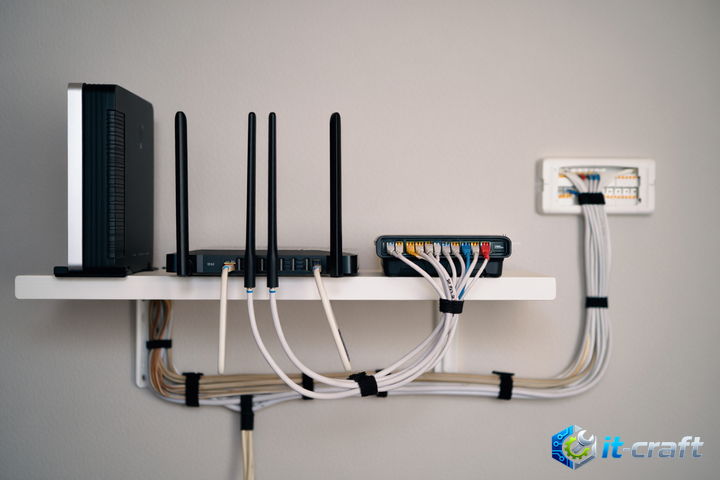
Разделение диапазонов 2.4 и 5 ГГц в настройках роутера позволяет принудительно распределить клиентские устройства по частотам, исключая конфликты при автоматическом переключении. Для выполнения этой задачи достаточно зайти в веб-интерфейс маршрутизатора, найти раздел настроек беспроводной сети и задать уникальные имена (SSID) для каждой из частот. Это простое действие устраняет проблему, когда устройства с поддержкой 5 ГГц необоснованно подключаются к медленному и перегруженному каналу 2.4 ГГц.
Причины для принудительного разделения частотных диапазонов
Современные роутеры используют функцию Smart Connect, которая объединяет 2.4 и 5 ГГц под единым именем сети. Алгоритм устройства пытается самостоятельно определить оптимальную частоту для клиента, но на практике часто ошибается. Устройствам интернета вещей (IoT), таким как умные лампы или датчики, требуется стабильное соединение 2.4 ГГц с широким радиусом покрытия, тогда как медиаплееры и ноутбуки нуждаются в пропускной способности 5 ГГц.
При объединении сетей возникают следующие технические сложности:
- Некорректная работа протоколов обнаружения устройств, когда управляющий смартфон находится в 5 ГГц, а периферия — в 2.4 ГГц.
- Постоянные «зависания» при переключении клиента между диапазонами, вызванные пороговыми значениями уровня сигнала (RSSI), установленными производителем роутера.
- Невозможность принудительного подключения к 5 ГГц в условиях высокой плотности помех от соседских сетей на частоте 2.4 ГГц.
Совет: Если ваша сеть работает нестабильно, прежде чем разделять диапазоны, проверьте загруженность каналов с помощью утилиты Wi-Fi Analyzer. Возможно, проблема кроется в выборе канала, а не в самом объединении частот.
Подготовка к изменению конфигурации маршрутизатора
Для доступа к настройкам потребуется IP-адрес роутера, логин и пароль администратора. Обычно данные указаны на наклейке на нижней панели устройства. Если стандартные учетные данные были изменены, а вы их забыли, потребуется сброс настроек до заводских через кнопку Reset, что приведет к удалению всех текущих конфигураций интернета.
- Подключитесь к роутеру по кабелю Ethernet или через Wi-Fi.
- Введите IP-адрес (чаще всего 192.168.0.1 или 192.168.1.1) в адресную строку браузера.
- Авторизуйтесь в системе управления.
- Перейдите в раздел Wireless или «Беспроводная сеть».
Алгоритм разделения диапазонов для популярных производителей
Интерфейсы разных брендов отличаются визуально, но логика действий остается идентичной. Вам необходимо отключить функцию автоматического объединения и задать параметры для каждого радиомодуля отдельно.
Настройка маршрутизаторов TP-Link
В современных моделях Archer функция называется Smart Connect. Найдите этот переключатель в разделе Wireless и установите его в положение Off. После этого станут доступны поля для настройки каждого диапазона. Рекомендуется добавить суффикс к имени сети 5 ГГц, например, «Home_WiFi_5G», чтобы визуально отличать сети в списке доступных соединений.
Конфигурация устройств Keenetic
В ОС KeeneticOS диапазоны разделены логически изначально. Перейдите в меню «Домашняя сеть» — «Точка доступа». Вы можете задать разные имена (SSID) для 2.4 ГГц и 5 ГГц. Здесь же целесообразно настроить ширину канала: для 2.4 ГГц лучше ограничиться 20 МГц для минимизации помех, а для 5 ГГц выставить 40 или 80 МГц для достижения максимальной скорости.
Изменение параметров на роутерах ASUS
В разделе «Беспроводная сеть» — «Общие» найдите опцию Smart Connect. При её деактивации интерфейс предложит настроить «Частотный диапазон». Выберите 2.4 ГГц, задайте имя и пароль, затем переключитесь на 5 ГГц и повторите операцию. Важно использовать одинаковый тип шифрования (WPA2-AES или WPA3) для обоих диапазонов, чтобы избежать проблем с совместимостью старых клиентских устройств.
Тонкая настройка после разделения
Простое переименование сетей — это лишь первый этап. Чтобы добиться максимальной производительности, необходимо правильно выбрать рабочие параметры для каждой частоты.
Оптимизация диапазона 2.4 ГГц
Этот диапазон крайне чувствителен к помехам. Используйте только каналы 1, 6 или 11. Использование промежуточных каналов (например, 2, 3, 4) приводит к перекрытию спектра и падению скорости у всех соседних сетей. Если вы живете в многоквартирном доме, ширина канала 20 МГц предпочтительнее 40 МГц, так как узкий канал обладает лучшей проникающей способностью и защищенностью от шумов.
Оптимизация диапазона 5 ГГц
Здесь доступно гораздо больше каналов, что позволяет избежать интерференции. Если ваше оборудование поддерживает DFS (Dynamic Frequency Selection), используйте каналы выше 50-го. Это позволит избежать пересечений с устройствами, работающими на низких частотах 5 ГГц. Однако учитывайте, что некоторые старые сетевые адаптеры могут не «видеть» каналы из диапазона DFS.
Внимание: После изменения параметров сети все ранее подключенные устройства отключатся. Вам потребуется заново ввести пароль на каждом смартфоне, ноутбуке и телевизоре.
Типичные ошибки при разделении сетей
Распространенная ошибка — установка разных паролей для сетей 2.4 и 5 ГГц. Это усложняет процесс переподключения. Используйте идентичные ключи доступа для обоих диапазонов, чтобы устройство при переходе из зоны действия одной сети в другую могло корректно аутентифицироваться без вмешательства пользователя.
Еще одна ошибка — отключение трансляции SSID (скрытая сеть). Это не дает никакого прироста безопасности, но создает проблемы для некоторых IoT-устройств, которые не умеют подключаться к скрытым сетям. Оставляйте SSID видимым, а безопасность обеспечивайте использованием стойкого пароля длиной не менее 12 символов.
Если после разделения диапазонов устройство продолжает подключаться к 2.4 ГГц, хотя находится рядом с роутером, удалите профиль этой сети в настройках самого устройства (функция «Забыть сеть») и переподключитесь заново. Операционные системы часто сохраняют приоритет подключения к той сети, к которой устройство подключалось раньше, даже если сигнал 5 ГГц значительно сильнее.
Проверка стабильности соединения
После внесения изменений проведите серию тестов. Запустите Speedtest на устройстве, подключенном к 5 ГГц, находясь в прямой видимости роутера. Затем переместитесь в дальнюю комнату и проверьте уровень сигнала. Если скорость падает критически, возможно, имеет смысл вернуть автоматический выбор или настроить Mesh-систему, так как частота 5 ГГц физически хуже преодолевает препятствия в виде стен.
Разделение частот — это инструмент управления сетью, а не панацея. Если после разделения скорость остается низкой, проверьте пропускную способность самого кабеля провайдера и возможности сетевого порта роутера. Ограничение может быть на стороне аппаратного обеспечения, а не в настройках радиоэфира.