
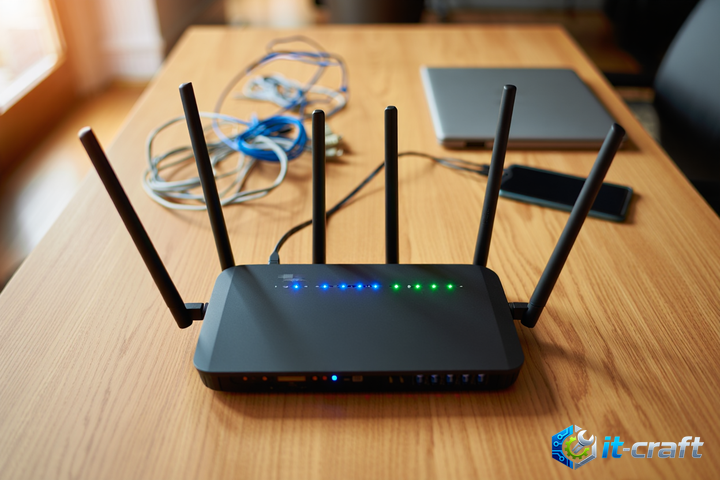
Первым шагом при нестабильном Wi-Fi-соединении на смартфоне является принудительная перезагрузка устройства и роутера, что устраняет временные программные конфликты в таблицах маршрутизации. Если разрыв связи повторяется, проблема кроется в радиочастотных помехах, некорректных настройках сетевого протокола или аппаратной деградации радиомодуля. Данный алгоритм поможет локализовать источник сбоя и восстановить стабильность беспроводной сети.
Диагностика физического уровня и радиочастотной среды
Беспроводная передача данных на частотах 2.4 ГГц и 5 ГГц крайне чувствительна к внешним помехам. Часто причиной обрывов становится перенасыщенность эфира соседними сетями или работа бытовых приборов, таких как микроволновые печи или Bluetooth-устройства, создающие широкополосные шумы.
Анализ загруженности радиоканалов
Для оценки чистоты диапазона используйте приложения типа Wi-Fi Analyzer. Если ваш роутер работает на канале, который занят пятью и более соседними сетями, уровень «шума» (Noise Floor) возрастает, что приводит к потере пакетов и принудительному сбросу сессии смартфоном.
- Переключите роутер в режим автоматического выбора канала, если он не справляется с поиском свободного диапазона.
- В настройках роутера принудительно установите статический канал (для 2.4 ГГц это 1, 6 или 11; для 5 ГГц — каналы выше 100, если позволяет оборудование).
- Приоритет отдавайте 5 ГГц: этот диапазон обладает меньшей дальностью, но значительно более высокой помехоустойчивостью и пропускной способностью.
Совет: Если смартфон поддерживает Wi-Fi 6 (802.11ax), убедитесь, что в настройках роутера включена поддержка протокола WPA3, но при возникновении проблем с авторизацией откатитесь до WPA2-AES, так как некоторые модули некорректно обрабатывают современные протоколы шифрования.
Программная отладка сетевого стека смартфона
Операционная система смартфона управляет сетевыми интерфейсами через службу системных настроек. Накопление кэшированных данных о точках доступа, устаревшие сертификаты безопасности или некорректная работа DHCP-клиента часто вызывают циклические обрывы связи.
Сброс параметров сетевых конфигураций
Если проблема носит системный характер, необходимо очистить кэш сетевых настроек. Это не удаляет ваши файлы, но сбрасывает параметры Wi-Fi, Bluetooth и VPN-туннелей до заводских значений.
- Откройте настройки системы и перейдите в раздел управления приложениями или сброса данных.
- Найдите пункт «Сброс настроек сети» или «Сброс Wi-Fi, мобильного интернета и Bluetooth».
- После выполнения операции перезагрузите смартфон и заново введите пароль от вашей Wi-Fi сети.
Конфликты IP-адресов и настройки DHCP
Иногда смартфон пытается получить IP-адрес, который уже занят другим устройством в локальной сети, что приводит к конфликту и принудительному отключению интерфейса. Переход на статический IP-адрес решает проблему «зависания» при получении адреса.
- Зайдите в настройки Wi-Fi, выберите вашу сеть и перейдите в «Дополнительно» (или «Настройки IP»).
- Измените режим с DHCP на «Статический».
- Введите IP-адрес (например, 192.168.1.150), маску подсети (255.255.255.0), шлюз (адрес вашего роутера) и DNS-серверы (рекомендуется 8.8.8.8 или 1.1.1.1).
Оптимизация работы модуля Wi-Fi в режиме энергосбережения
Алгоритмы экономии заряда аккумулятора могут агрессивно отключать радиомодуль смартфона при переходе устройства в спящий режим или при низком уровне сигнала. Это часто воспринимается пользователем как «постоянные обрывы».
Настройка политики активности Wi-Fi
Проверьте, не блокирует ли система передачу данных в фоновом режиме. В настройках Wi-Fi найдите пункт «Wi-Fi в спящем режиме» и установите значение «Всегда» или «Всегда включен».
Также проверьте работу сторонних VPN-клиентов или антивирусных приложений с функциями сетевого экрана. Такие программы перехватывают весь входящий и исходящий трафик. Если VPN-сервер перегружен или имеет нестабильное соединение, он будет разрывать соединение со смартфоном, что выглядит как падение Wi-Fi.
Аппаратные неисправности и деградация радиомодуля
Если ни программные методы, ни смена настроек роутера не помогают, существует вероятность аппаратного дефекта. Wi-Fi антенна смартфона часто совмещена с антенной Bluetooth или GPS, и при падении устройства или попадании влаги контакт шлейфа может окислиться.
Признаки аппаратного сбоя
- Смартфон «видит» сети только при нахождении в непосредственной близости от роутера (менее 1 метра).
- Постоянное переподключение происходит даже после полного сброса смартфона до заводских настроек (Hard Reset).
- Сильный нагрев корпуса в области расположения Wi-Fi модуля при включении передачи данных.
Если вы наблюдаете описанные выше признаки, программные методы бессильны. Требуется диагностика в сервисном центре, так как проблема может быть вызвана микротрещинами в пайке BGA-чипа или повреждением коаксиального кабеля антенны.
Особенности работы роутера как источника нестабильности
Не всегда проблема кроется в смартфоне. Роутеры бюджетного сегмента при длительной работе перегреваются, что приводит к «зависанию» таблицы NAT или переполнению оперативной памяти. В результате устройство перестает обрабатывать пакеты от конкретного клиента.
Обновление прошивки и управление нагрузкой
Регулярно проверяйте наличие обновлений микропрограммы (Firmware) для вашего роутера. Производители выпускают патчи, исправляющие ошибки драйверов беспроводного модуля и улучшающие совместимость с новыми версиями ОС Android и iOS.
- Зайдите в веб-интерфейс роутера (обычно 192.168.0.1 или 192.168.1.1).
- Найдите раздел «Система» или «Администрирование» и проверьте наличие обновлений.
- Если роутер работает более года без перезагрузки, настройте автоматическую перезагрузку по расписанию (например, раз в неделю ночью).
Исключите из сети устройства, работающие по устаревшим стандартам (например, 802.11b/g), так как они замедляют работу всего беспроводного сегмента, заставляя роутер переключаться в медленный режим передачи данных, что провоцирует таймауты у современных смартфонов.