
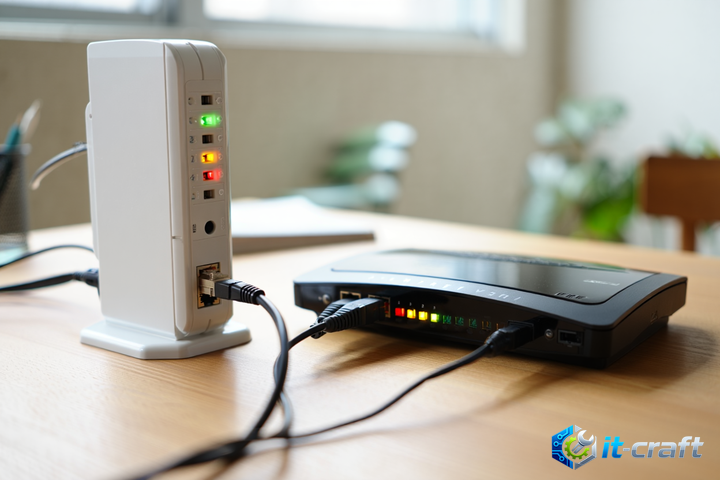
Для обеспечения стабильного покрытия Wi-Fi в квартире площадью 60 квадратных метров достаточно одного современного двухдиапазонного роутера, установленного в геометрическом центре жилого пространства. Расположение точки доступа вдали от капитальных стен и металлических конструкций минимизирует затухание сигнала. Использование стандарта 802.11ac или 802.11ax позволит избежать интерференции на загруженном диапазоне 2.4 ГГц.
- Оценка радиоэфира и выбор места установки
- Настройка радиоканалов и предотвращение интерференции
- Настройка протоколов безопасности и шифрования
- Приоритизация трафика (QoS) в условиях ограниченной полосы
- Решение типичных проблем связи
- Особенности работы 5 ГГц в условиях препятствий
- Диагностика сетевых задержек (Ping)
Оценка радиоэфира и выбор места установки
Распространение радиоволн внутри помещения зависит от материалов перегородок и наличия препятствий. В типовой квартире площадью 60 кв. м основными барьерами выступают армированный бетон и гипсокартонные перегородки с металлическим профилем. Сигнал диапазона 5 ГГц обладает высокой скоростью, но крайне чувствителен к преградам, тогда как 2.4 ГГц легче огибает препятствия, но страдает от перегруженности соседскими сетями.
Совет: Для поиска оптимальной точки используйте анализатор Wi-Fi (например, Wi-Fi Analyzer для Android или встроенную утилиту «Диагностика беспроводной сети» в macOS). Замерьте уровень сигнала RSSI в каждой комнате; значение выше -65 дБм является приемлемым для стабильной работы потокового видео и видеосвязи.
Располагайте роутер на высоте 1–1.5 метра от пола, избегая закрытых шкафов, ниш и полок с зеркальными поверхностями. Металл отражает радиоволны, создавая зоны «мертвого приема», а вода (например, аквариум или радиатор отопления) эффективно поглощает энергию сигнала.
Настройка радиоканалов и предотвращение интерференции
В многоквартирных домах основной проблемой является наложение каналов соседских сетей. В диапазоне 2.4 ГГц для работы без помех доступны только каналы 1, 6 и 11. Использование промежуточных значений (например, 2 или 7) приводит к интерференции с соседними сетями, работающими на основных каналах, что вызывает резкое падение пропускной способности.
Алгоритм оптимизации частотного ресурса
- Войдите в веб-интерфейс роутера, используя IP-адрес, указанный на наклейке устройства (обычно 192.168.0.1 или 192.168.1.1).
- Перейдите в раздел настройки беспроводной сети (Wireless Settings).
- Для диапазона 2.4 ГГц принудительно установите ширину канала 20 МГц. Это снизит теоретическую скорость, но повысит стабильность соединения в условиях высокой плотности Wi-Fi сетей.
- Для диапазона 5 ГГц выберите ширину канала 40 или 80 МГц. В этом диапазоне меньше пересечений, поэтому широкая полоса обеспечит максимальную скорость передачи данных.
- Просканируйте эфир и выберите канал с наименьшим количеством активных сетей. Если роутер поддерживает функцию Auto, протестируйте её работу, но при наличии постоянных разрывов переключитесь на статический канал.
Настройка протоколов безопасности и шифрования
Использование устаревших протоколов шифрования не только снижает безопасность, но и ограничивает скорость работы сети. Многие современные роутеры при выборе протокола WEP или WPA-TKIP принудительно снижают скорость соединения до стандарта 802.11g (54 Мбит/с).
Для обеспечения максимальной производительности и защиты данных необходимо:
- Выбрать протокол WPA2-PSK или WPA3-SAE с алгоритмом шифрования AES.
- Отключить функцию WPS (Wi-Fi Protected Setup). Данный протокол имеет известную уязвимость, позволяющую злоумышленнику подобрать PIN-код за короткое время, получив доступ к вашей сети.
- Установить сложный пароль, состоящий из букв разного регистра, цифр и спецсимволов, длиной не менее 12 знаков.
Приоритизация трафика (QoS) в условиях ограниченной полосы
Если интернет-канал загружается несколькими устройствами одновременно, функция Quality of Service (QoS) позволит распределить приоритеты. В условиях квартиры 60 кв. м это актуально, если один пользователь загружает тяжелый контент, а другой совершает видеозвонок.
Настройка QoS требует ввода реальной скорости вашего тарифного плана. Если указать завышенные значения, роутер не сможет корректно управлять очередями пакетов. В современных прошивках приоритет следует отдавать протоколам VoIP, видеоконференциям и игровым сессиям, ограничивая полосу для фоновых обновлений Windows или торрент-клиентов.
Решение типичных проблем связи
Если после настройки вы сталкиваетесь с периодическими обрывами соединения, проблема может быть не в покрытии, а в аппаратных конфликтах или перегреве роутера.
- Перегрев: Если роутер работает в закрытом пространстве, процессор может уходить в троттлинг. Обеспечьте свободную циркуляцию воздуха вокруг устройства.
- Конфликт IP-адресов: Убедитесь, что в сети нет двух устройств с одинаковым статическим IP. Настройте DHCP-сервер на выдачу адресов из диапазона .2 – .254.
- Устаревшее ПО: Регулярно обновляйте прошивку роутера. Производители выпускают патчи, исправляющие ошибки драйверов беспроводного модуля, что напрямую влияет на стабильность связи.
- Аппаратная несовместимость: Старые сетевые адаптеры ноутбуков могут не поддерживать современные стандарты Wi-Fi. Если одно устройство работает медленно, проверьте настройки его сетевой карты в диспетчере устройств — возможно, там принудительно ограничена скорость передачи данных.
Особенности работы 5 ГГц в условиях препятствий
Часто возникает заблуждение, что 5 ГГц «не пробивает» стены. На самом деле, физика радиоволн такова, что более высокая частота быстрее затухает в плотных материалах. Если в квартире 60 кв. м есть комната, где сигнал 5 ГГц падает до одной «палочки», не пытайтесь усиливать мощность передатчика (это запрещено законодательством и неэффективно). Вместо этого рассмотрите вариант подключения стационарного ПК или телевизора через Ethernet-кабель.
Если планировка квартиры предполагает наличие глухих углов, куда сигнал не доходит даже при оптимальном расположении роутера, используйте технологию Powerline-адаптеров. Они передают интернет-сигнал через электрическую проводку, позволяя разместить точку доступа в любой комнате без прокладки витой пары.
При использовании Powerline-адаптеров избегайте подключения их через сетевые фильтры или удлинители с защитой от скачков напряжения. Высокочастотные фильтры в таких устройствах эффективно «съедают» сигнал, предназначенный для передачи данных, что приводит к критическому падению скорости.
Диагностика сетевых задержек (Ping)
Для проверки качества соединения выполните команду ping -t 8.8.8.8 в командной строке. Если время отклика (latency) постоянно скачет или наблюдаются потери пакетов (Request timed out), проблема кроется в радиоэфире или неисправности кабеля провайдера. Стабильный пинг с отклонением не более 2-3 мс свидетельствует о правильной настройке беспроводного сегмента.
Если потери пакетов возникают только при работе через Wi-Fi, попробуйте изменить режим работы роутера с «Mixed 802.11 b/g/n» на «N-only» или «AC-only». Это отключит поддержку устаревших устройств, которые замедляют работу всей сети, заставляя роутер переключаться на медленные протоколы передачи данных.