
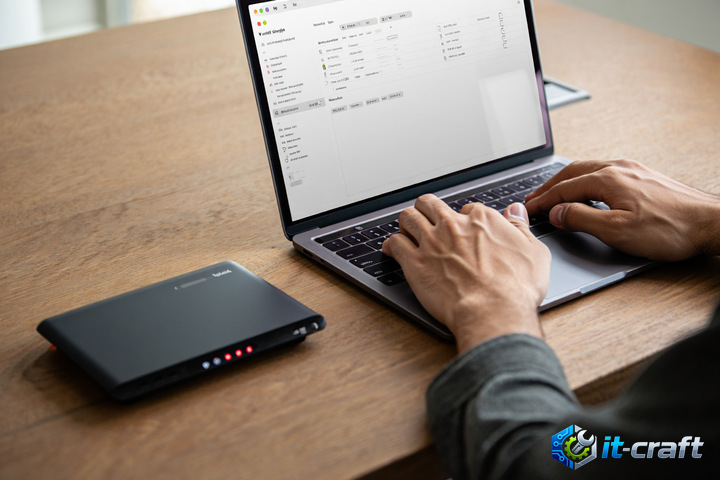
Базовая диагностика: почему видео теряет кадры
Первым шагом для устранения лагов при просмотре потокового видео является физическое перемещение устройства ближе к точке доступа или прямое подключение через Ethernet-кабель для исключения влияния радиопомех. Задержки в воспроизведении возникают из-за недостаточной пропускной способности канала, высокого уровня затухания сигнала или перегрузки беспроводного спектра соседними сетями. Точное определение узкого места — будь то низкая скорость от провайдера или нестабильное соединение внутри локальной сети — позволяет избежать бессмысленной настройки параметров роутера.
Анализ радиоэфира и выбор оптимального диапазона
Большинство бытовых роутеров работают в диапазоне 2.4 ГГц, который крайне чувствителен к помехам от микроволновых печей, Bluetooth-устройств и сетей соседей. Этот диапазон имеет всего три непересекающихся канала (1, 6, 11), что приводит к коллизиям пакетов в многоквартирных домах.
Преимущества перехода на 5 ГГц и 6 ГГц
Переключение на стандарт 5 ГГц радикально снижает уровень шума за счет использования более широких каналов и отсутствия бытовых помех. Если клиентское устройство и роутер поддерживают стандарт Wi-Fi 6 (802.11ax), это дает преимущество в виде более эффективного управления очередями передачи данных (OFDMA), что критично при одновременной работе нескольких пользователей.
- Войдите в веб-интерфейс роутера через адрес 192.168.0.1 или 192.168.1.1.
- Найдите настройки беспроводной сети (Wireless Settings).
- Активируйте режим Smart Connect, если хотите, чтобы роутер сам распределял устройства, либо вручную разделите SSID для 2.4 ГГц и 5 ГГц.
- Для диапазона 5 ГГц выберите ширину канала 40 или 80 МГц.
- При сохранении проблем с буферизацией смените номер канала с «Auto» на конкретное значение после сканирования эфира утилитой Wi-Fi Analyzer.
Использование ширины канала 160 МГц в 5 ГГц может привести к нестабильности, если в зоне действия есть работающие радары или профессиональное оборудование, использующее DFS-каналы.
Устранение затухания сигнала и физических преград
Радиоволна теряет энергию при прохождении через стены, особенно железобетонные конструкции, армированные сталью. Зеркала, аквариумы и металлические шкафы работают как отражатели, создавая зоны «мертвого приема» из-за многолучевого распространения сигнала.
Правильное позиционирование точки доступа
Размещение роутера в глубине квартиры, за телевизором или в закрытом щитке снижает эффективную мощность передатчика на 30-50%. Идеальное расположение — центральная часть помещения, на возвышении, без препятствий в прямой видимости. Если площадь квартиры превышает 60 квадратных метров, целесообразно использовать Mesh-систему, которая создает единую бесшовную сеть, исключая необходимость ручного переключения между репитерами.
Оптимизация сетевых протоколов и параметров роутера
Даже при сильном сигнале видео может тормозить из-за неправильной обработки пакетов внутри самого роутера. Перегрузка процессора устройства при высоких скоростях загрузки приводит к увеличению времени отклика (Latency) и потере пакетов (Packet Loss).
Настройка QoS для приоритезации трафика
Функция Quality of Service (QoS) позволяет выделить гарантированную полосу пропускания для видеопотока, ограничивая скорость загрузки файлов или работу торрент-клиентов на других устройствах.
- Отключите функции WMM (Wi-Fi Multimedia), если они конфликтуют с драйверами сетевой карты, но в 99% случаев их активация обязательна для стандартов 802.11n и выше.
- Проверьте настройки MTU (Maximum Transmission Unit). Стандартное значение 1500 байт оптимально, но некоторые провайдеры требуют установки 1492 или 1480 байт, что исключает фрагментацию пакетов.
- Обновите прошивку роутера до последней стабильной версии, так как производители часто исправляют ошибки в драйверах беспроводного модуля.
Влияние фоновых процессов на клиентских устройствах
Часто проблема кроется не в сети, а в программной среде устройства, с которого ведется просмотр. Антивирусное ПО с функцией глубокой проверки трафика в реальном времени может вызывать задержки при декодировании видео высокого разрешения.
Минимизация нагрузки на аппаратное декодирование
Современные браузеры и плееры используют аппаратное ускорение видеокарты (GPU). Если драйверы видеоадаптера устарели, нагрузка ложится на центральный процессор, который не справляется с обработкой потока 4K, вызывая буферизацию.
- Откройте настройки браузера и убедитесь, что пункт «Использовать аппаратное ускорение» включен.
- Очистите кэш DNS: в командной строке Windows введите ipconfig /flushdns.
- Проверьте наличие фоновых обновлений Windows или других приложений, которые потребляют канал в скрытом режиме.
- Используйте монитор ресурсов (вкладка «Сеть» в диспетчере задач), чтобы выявить процессы, занимающие полосу пропускания в момент просмотра.
Если видео тормозит только в браузере, попробуйте отключить все расширения, особенно блокировщики рекламы и VPN-плагины, которые могут выступать посредниками, замедляющими передачу данных.
Диагностика потерь пакетов и джиттера
Для точной оценки качества соединения недостаточно замерить скорость на Speedtest. Важно измерить стабильность соединения (Jitter) и процент потерь пакетов. Высокий джиттер означает, что пакеты приходят с неравномерными интервалами, что делает невозможным плавное воспроизведение потокового контента.
Инструментарий для проверки стабильности канала
Используйте команду ping с параметром -t до адреса сервера, с которого идет трансляция, либо до глобального DNS (например, 8.8.8.8).
- Если время отклика (ms) постоянно прыгает, проблема в нестабильном Wi-Fi соединении.
- Если время отклика стабильно, но периодически возникают «Request timed out» — это потери пакетов, вызванные перегрузкой узлов провайдера или неисправностью кабеля.
- Если время отклика стабильно высокое (более 100 мс), проблема кроется в магистральных каналах провайдера или удаленности контент-сервера.
Аппаратные ограничения клиентских устройств
Старые Wi-Fi адаптеры стандарта 802.11g или ранние версии 802.11n (с одной антенной и скоростью до 150 Мбит/с) физически не способны обработать поток 4K-видео с высоким битрейтом. Если устройство подключено к сети 2.4 ГГц, реальная скорость передачи данных часто не превышает 30-40 Мбит/с из-за служебного трафика и помех. Для стабильного 4K-стриминга требуется минимум 25 Мбит/с чистого канала, что на практике означает наличие запаса пропускной способности не менее 50-60 Мбит/с. Если адаптер устройства не поддерживает протоколы 5 ГГц, единственным решением станет покупка внешнего USB-адаптера с поддержкой стандарта AC или AX.