
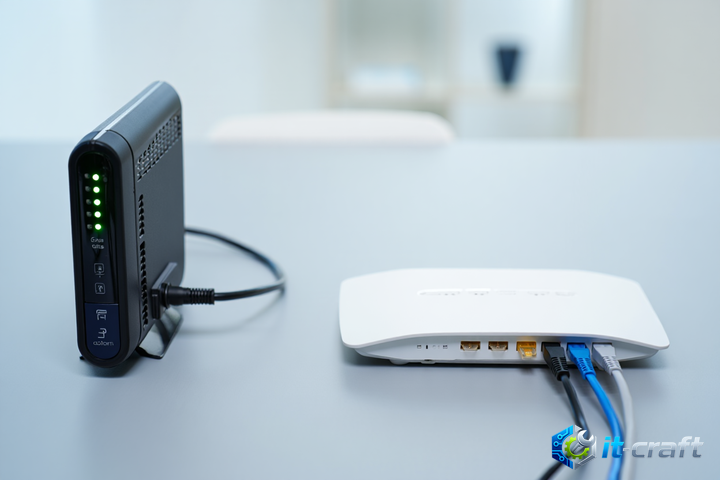
Частота 2.4 ГГц страдает от низкой пропускной способности из-за перегруженности эфира, поэтому первым шагом переключите клиентские устройства на диапазон 5 ГГц или 6 ГГц. Этот спектр ограничен всего тремя непересекающимися каналами, что делает его критически уязвимым для интерференции от соседских сетей и бытовой электроники. Понимание физических ограничений стандарта 802.11n/ax в данном диапазоне поможет стабилизировать соединение без замены сетевого оборудования.
- Физические ограничения и природа радиоэфира 2.4 ГГц
- Алгоритм анализа загруженности эфира
- Настройка ширины канала как способ снижения интерференции
- Влияние устаревших стандартов 802.11b/g на общую производительность
- Минимизация помех от Bluetooth и USB 3.0
- Проверка аппаратных ограничений клиентских устройств
- Когда стоит отказаться от 2.4 ГГц
Физические ограничения и природа радиоэфира 2.4 ГГц
Основная проблема диапазона 2.4 ГГц заключается в его узкой полосе пропускания, составляющей всего 83.5 МГц. В большинстве стран доступно лишь 13 каналов, из которых только три (1, 6 и 11) не перекрываются между собой. Когда роутеры соседей работают на промежуточных каналах, возникает эффект взаимных помех, который заставляет оборудование постоянно ждать «свободного эфира» перед отправкой пакета. Протокол CSMA/CA, используемый Wi-Fi, требует, чтобы устройство «прослушивало» канал: если уровень шума выше порогового значения, передача откладывается.
Второй фактор — работа бытовых приборов. Микроволновые печи, Bluetooth-адаптеры, радионяни и беспроводные дверные звонки функционируют на той же частоте 2400–2483.5 МГц. Излучение от магнетрона микроволновки создает широкополосную помеху, которая полностью «забивает» полезный сигнал, вызывая резкие скачки пинга и потерю пакетов.
Алгоритм анализа загруженности эфира
Прежде чем менять настройки роутера, необходимо оценить реальную обстановку в зоне видимости ваших устройств. Использование автоматического выбора канала роутером часто приводит к выбору зашумленного диапазона, так как алгоритмы редко учитывают кратковременные помехи от бытовой техники.
- Установите на смартфон приложение-анализатор Wi-Fi (например, Wi-Fi Analyzer для Android или системную утилиту «Диагностика беспроводной сети» на macOS).
- Просканируйте эфир в течение 5–10 минут в разное время суток, чтобы увидеть график активности соседних сетей.
- Найдите канал, на котором наблюдается минимальное количество точек доступа с высоким уровнем сигнала (RSSI выше -75 дБм).
- Зафиксируйте выбранный канал в настройках роутера, отключив функцию «Auto».
Игнорируйте сети с уровнем сигнала ниже -85 дБм. Они не оказывают существенного влияния на пропускную способность, даже если отображаются в списке сканера.
Настройка ширины канала как способ снижения интерференции
В диапазоне 2.4 ГГц многие пользователи ошибочно активируют ширину канала 40 МГц в надежде увеличить скорость. Это решение контрпродуктивно: расширение полосы захватывает больше соседних каналов, что делает сеть крайне чувствительной к любым помехам. Для стабильной работы в условиях многоквартирного дома рекомендуется принудительно выставить ширину канала 20 МГц.
При использовании 20 МГц вы получаете более устойчивый сигнал с лучшим соотношением сигнал/шум (SNR). Хотя теоретическая максимальная скорость передачи данных снижается, фактическая скорость (throughput) возрастает из-за уменьшения количества повторных передач (retransmissions) поврежденных кадров.
Влияние устаревших стандартов 802.11b/g на общую производительность
Wi-Fi — это среда с разделяемым доступом. Если к сети подключено устройство старого стандарта (например, 802.11g), роутер вынужден переводить всю радиочасть в режим совместимости. Это замедляет обработку пакетов для всех остальных клиентов, включая современные устройства с поддержкой Wi-Fi 6.
Как оптимизировать работу смешанных сетей:
- Проверьте список подключенных клиентов в веб-интерфейсе роутера.
- Отключите поддержку устаревших протоколов 802.11b/g, оставив только n/ax, если все ваши устройства это позволяют.
- Если старое устройство необходимо, рассмотрите возможность его замены или перевода в отдельную гостевую сеть с ограничением полосы пропускания.
Минимизация помех от Bluetooth и USB 3.0
Малоизвестный технический факт: порты USB 3.0 и кабели с плохим экранированием создают радиопомехи в диапазоне 2.4 ГГц. При подключении внешнего жесткого диска или флешки к порту USB 3.0 на роутере или ноутбуке уровень шума в эфире может вырасти настолько, что Wi-Fi соединение станет нестабильным.
Чтобы проверить этот фактор:
- Отключите все USB-устройства от роутера.
- Если используете ноутбук, отодвиньте его от роутера, чтобы исключить влияние внутренних контроллеров.
- Замените кабели USB 3.0 на экранированные аналоги с ферритовыми кольцами.
Проверка аппаратных ограничений клиентских устройств
Часто проблема кроется не в роутере, а в адаптере на стороне клиента. Дешевые Wi-Fi адаптеры для ПК с одной антенной имеют низкую чувствительность и не поддерживают технологию MIMO (Multiple Input, Multiple Output). В условиях зашумленного эфира такие адаптеры не могут эффективно отсекать отраженные сигналы и помехи.
Если скорость падает только на одном устройстве, выполните следующие действия:
- Обновите драйверы сетевого адаптера до последней версии с сайта производителя чипсета (Intel, Realtek, Qualcomm), а не с сайта производителя ноутбука.
- В диспетчере устройств Windows откройте свойства адаптера и в разделе «Дополнительно» установите режим «Максимальная производительность» для управления питанием.
- Отключите функцию «Bluetooth Collaboration» или «Bluetooth Coexistence» в настройках адаптера, если Wi-Fi и Bluetooth работают на одной плате — иногда алгоритм их совместной работы настроен некорректно и «душит» Wi-Fi.
Когда стоит отказаться от 2.4 ГГц
Если после выполнения всех настроек скорость не превышает 20–30 Мбит/с, это является пределом физических возможностей данного диапазона в условиях плотной городской застройки. 2.4 ГГц не предназначен для передачи тяжелого контента, видео 4K или игр с низким пингом.
Используйте диапазон 2.4 ГГц исключительно для устройств «Умного дома» (умные лампы, датчики), которые не требуют высокой пропускной способности. Все основные потребители трафика — смартфоны, планшеты и ноутбуки — должны работать в диапазоне 5 ГГц.
Если роутер не поддерживает 5 ГГц, единственным инженерным решением для получения стабильной скорости будет замена оборудования на модель с поддержкой стандарта Wi-Fi 6 (802.11ax), который значительно лучше справляется с интерференцией даже на частоте 2.4 ГГц благодаря технологии OFDMA, позволяющей роутеру эффективно распределять ресурсы между несколькими клиентами одновременно.