
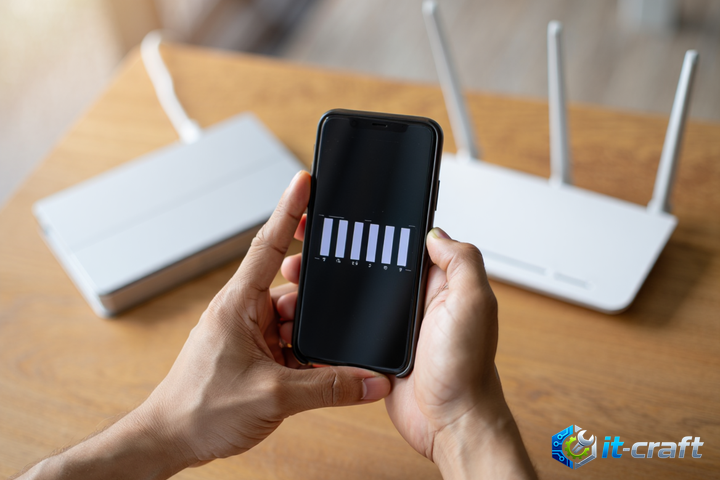
Для оптимизации работы беспроводной сети используйте специализированные приложения-анализаторы для поиска свободного частотного спектра. Выявление перекрывающихся каналов позволяет минимизировать коллизии пакетов и повысить реальную пропускную способность. Правильный выбор наименее загруженного канала — самый эффективный способ устранить нестабильность соединения без замены оборудования.
Физические основы радиопомех в Wi-Fi сетях
Работа Wi-Fi базируется на передаче данных через радиоволны в определенных частотных диапазонах. Проблема загруженности каналов возникает не из-за нехватки общей мощности сигнала, а из-за наложения сигналов от разных точек доступа на одну и ту же частоту. Когда несколько роутеров работают в одном канале, они вынуждены использовать протокол CSMA/CA (Carrier Sense Multiple Access with Collision Avoidance), что заставляет устройства ждать освобождения эфира перед отправкой данных.
Конфликты в диапазоне 2.4 ГГц: проблема перекрытия
Диапазон 2.4 ГГц является наиболее проблемным из-за ограниченной ширины спектра. В этом диапазоне доступно 13 каналов, однако их ширина составляет около 20-22 МГц, в то время как расстояние между центрами соседних каналов — всего 5 МГц. Это означает, что каналы физически накладываются друг на друга.
Существует только три канала, которые не имеют спектрального перекрытия: 1, 6 и 11. Если одна точка доступа работает на 1-м канале, а другая на 3-м, они создают так называемую смежную интерференцию (Adjacent-channel interference). Это гораздо хуже, чем работа в одном канале, так как устройства не могут «договориться» о порядке передачи данных и воспринимают сигнал соседа как неструктурированный шум, что приводит к массовой потере пакетов.
Спектральные особенности диапазона 5 ГГц и DFS
Диапазон 5 ГГц предлагает значительно больше каналов и меньшую плотность застройки частотного спектра. Здесь каналы не перекрываются так интенсивно, а ширина полосы может быть значительно больше (40, 80 или даже 160 МГц). Однако здесь существует понятие DFS (Dynamic Frequency Selection). Некоторые каналы в этом диапазоне используются радарами (метеорологическими или военными). Если роутер обнаруживает работу радара на выбранном канале, он обязан немедленно прекратить вещание и переключиться на другой, что может вызвать кратковременный разрыв соединения у клиентов.
Инструменты для глубокого сканирования эфира
Для принятия решения о смене канала нельзя полагаться на интуицию; необходимы визуальные данные о распределении сетей в пространстве.
Мобильные решения для быстрой диагностики
Смартфоны на базе Android являются отличными инструментами для первичного анализа, так как операционная система позволяет сторонним приложениям получать доступ к параметрам Wi-Fi. Популярные утилиты вроде WiFi Analyzer строят графики, где наглядно видно «горы» сигналов разных сетей. Это позволяет быстро определить, на каких частотах сосредоточена основная масса соседских роутеров.
На устройствах iOS возможности анализа ограничены политикой безопасности Apple. Пользователи iPhone не могут использовать полноценные сканеры каналов в фоновом режиме. Для диагностики на iOS рекомендуется использовать специализированные приложения, работающие через AirPort Utility, или переходить к десктопным решениям.
Программное обеспечение для анализа на ПК
Для профессиональной или глубокой домашней диагностики лучше использовать компьютер. Десктопные программы предоставляют более детальную информацию о параметрах пакетов и уровне шума.
- InSSIDer (Windows/macOS): Позволяет увидеть не только список сетей, но и уровень их затухания, а также наглядную карту перекрытия каналов.
- Acrylic Wi-Fi Home (Windows): Мощный инструмент для визуализации спектра, который помогает выявить даже те устройства, которые не транслируют SSID (скрытые сети).
- macOS Wireless Diagnostics: Встроенная утилита в macOS. При зажатой клавише Option и клике на иконку Wi-Fi можно выбрать «Open Wireless Diagnostics», что дает доступ к анализу текущего соединения и возможности создания отчетов о состоянии эфира.
Критерии оценки качества радиоэфира
При анализе полученных графиков и таблиц необходимо ориентироваться на три ключевых показателя: уровень сигнала, уровень шума и соотношение этих величин.
Анализ уровня сигнала (RSSI)
RSSI (Received Signal Strength Indicator) измеряется в децибел-милливаттах (dBm). Это отрицательная величина, чем она ближе к нулю, тем сильнее сигнал. Типичные значения распределяются следующим образом:
- -30 dBm: Максимально возможный уровень, обычно достигается при нахождении в одной комнате с роутером.
- -50…-60 dBm: Отличный уровень, обеспечивающий максимальную скорость и стабильность.
- -70 dBm: Пограничное значение. Скорость может начать падать, возможны задержки в играх или видеосвязи.
- -80…-90 dBm: Критически слабый сигнал. Постоянные разрывы соединения и невозможность передачи данных.
Различие типов интерференции: Co-channel vs Adjacent-channel
При анализе важно понимать, с чем именно вы боретесь. Существует два типа помех:
- Co-channel interference (Внутриканальная): Когда несколько роутеров работают на одном и том же канале (например, все на 6-м). Это приводит к снижению скорости (так как все «делят» время эфира), но не к высокому уровню ошибок. Это предсказуемая ситуация, которую можно минимизировать, выбрав другой свободный канал.
- Adjacent-channel interference (Межканальная): Когда сети работают на соседних, частично перекрывающихся каналах (например, 1-й и 2-й). Это создает хаотичный шум, который не распознается протоколом Wi-Fi как полезный сигнал, а воспринимается как помеха. Это приводит к резкому росту ошибок CRC (Cyclic Redundancy Check) и критическому падению пропускной способности.
Совет: При выборе канала в диапазоне 2.4 ГГц всегда придерживайтесь стратегии использования только каналов 1, 6 или 11. Использование любого другого канала (например, 3 или 8) гарантированно создает помехи как для сетей на 1-м, так и на 6-м каналах.
Практический алгоритм изменения параметров сети
После того как вы определили наиболее свободный канал с помощью анализатора, необходимо применить изменения в интерфейсе управления роутером.
- Подключитесь к роутеру через веб-интерфейс (обычно по адресу 192.168.0.1 или 192.168.1.1).
- Перейдите в раздел «Беспроводная сеть» (Wireless Settings).
- Найдите параметр «Channel» (Канал). По умолчанию там установлено значение «Auto».
- Вручную выберите номер канала, который показал наименьшую загруженность в вашем сканере.
- Проверьте параметр «Channel Width» (Ширина канала). В диапазоне 2.4 ГГц установите 20 МГц для максимальной стабильности в условиях помех. В диапазоне 5 ГГц можно использовать 40 или 80 МГц для высокой скорости, если эфир чист.
- Нажмите «Save» или «Apply» и дождитесь перезагрузки модуля Wi-Fi.
Оптимизация ширины полосы пропускания
Ширина канала напрямую влияет на пропускную способность, но имеет обратную зависимость от помехоустойчивости. Чем шире канал, тем больше частот он занимает и тем выше вероятность «поймать» помеху от соседнего устройства.
Влияние ширины полосы (20/40/80 МГц) на стабильность
В диапазоне 2.4 ГГц использование ширины 40 МГц часто является ошибкой. В условиях плотной городской застройки расширение канала до 40 МГц практически гарантирует захват помех от соседних сетей, работающих на смежных частотах. В итоге вместо прироста скорости вы получите постоянные задержки и потерю пакетов. Для 2.4 ГГц стандартом де-факто является 20 МГц.
В диапазоне 5 ГГц ситуация иная. Здесь использование 80 МГц позволяет достигать скоростей, близких к гигабитным, что необходимо для стриминга 4K-видео или тяжелых загрузок. Однако, если вы заметили, что при переключении на 80 МГц соединение становится нестабильным, попробуйте принудительно ограничить ширину до 40 МГц. Это сузит спектр, сделает сигнал более «концентрированным» и устойчивым к шумам.