
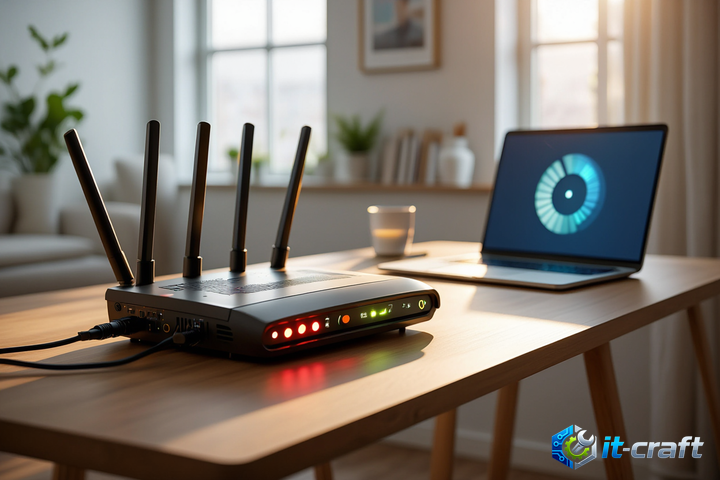
Стабильность соединения при использовании репитера напрямую зависит от качества входящего сигнала, поэтому первым делом переместите устройство ближе к основному роутеру, чтобы обеспечить уровень приема не ниже -65 dBm. Повторитель не усиливает скорость интернета, а лишь дублирует существующий поток, теряя при этом половину пропускной способности из-за полудуплексного режима работы. Оптимизация параметров беспроводной сети и правильное размещение оборудования устраняют большинство причин задержек и падения скорости передачи данных.
Диагностика узких мест в цепочке передачи данных
Прежде чем приступать к программным настройкам, необходимо локализовать источник деградации сигнала. Основная проблема репитеров заключается в их физической неспособности работать в режиме полного дуплекса: устройство вынуждено принимать пакеты от роутера, а затем пересылать их клиенту, используя один и тот же радиоканал. Это неизбежно приводит к росту задержек (ping) и снижению эффективной скорости в два раза.
Оценка уровня сигнала (RSSI) и соотношения сигнал/шум
Используйте мобильные приложения типа Wi-Fi Analyzer, чтобы замерить уровень сигнала в точке установки репитера. Если значение опускается ниже -70 dBm, повторитель будет работать нестабильно, постоянно пытаясь восстановить разорванную сессию. Оптимальное расстояние для установки — середина пути между роутером и зоной, где требуется интернет, но с условием прямой видимости или минимального количества препятствий.
Совет: Если репитер находится за несущей стеной, даже при наличии «двух палочек» на индикаторе, реальная пропускная способность будет крайне низкой из-за высокого уровня переотражений и потери пакетов.
Технические аспекты настройки частотных диапазонов
Современные двухдиапазонные репитеры поддерживают технологию Cross-Band, которая позволяет принимать данные на одной частоте, а передавать на другой. Это единственный способ минимизировать потери скорости.
Принудительное разделение диапазонов 2.4 ГГц и 5 ГГц
Многие пользователи совершают ошибку, оставляя функцию Smart Connect (объединение сетей под одним SSID) включенной. В этом режиме репитер может непредсказуемо переключаться между диапазонами, что вызывает «зависания» видеопотока или разрыв связи в онлайн-играх.
- Зайдите в панель управления репитером через веб-интерфейс (обычно 192.168.0.1 или tplinkrepeater.net).
- Отключите функцию автоматического объединения сетей.
- Задайте разные имена (SSID) для сетей 2.4 ГГц и 5 ГГц.
- Подключите репитер к роутеру по частоте 5 ГГц, так как она обладает большей пропускной способностью, а клиентские устройства — к 2.4 ГГц, если им важнее дальнобойность.
Оптимизация радиоэфира и выбор канала
Загруженность эфира соседними сетями — главная причина «плавающей» скорости. Если ваш репитер и роутер работают на одном канале с десятком соседских устройств, коллизии пакетов неизбежны.
Сканирование и фиксация канала
В настройках основного роутера установите статический канал вместо автоматического выбора. Для диапазона 2.4 ГГц это должны быть каналы 1, 6 или 11. Для 5 ГГц выбирайте каналы с 36 по 48 или со 149 по 161. Важно, чтобы репитер транслировал сеть на том же канале, что и роутер, если используется режим WDS, либо на непересекающемся, если реализована полноценная ретрансляция.
Решение проблем с IP-конфликтами и DHCP
Часто медленная работа интернета вызвана тем, что репитер пытается раздавать IP-адреса самостоятельно, создавая двойной NAT. Это приводит к задержкам при получении данных и невозможности открыть некоторые сайты.
Для корректной работы убедитесь, что в настройках репитера включен режим «Bridge» (Мост) или «Access Point» (Точка доступа), а функция DHCP-сервера деактивирована. Вся адресация должна управляться основным роутером. Если репитер имеет статический IP, убедитесь, что он находится вне диапазона DHCP-пула роутера, чтобы избежать конфликта адресов.
Программное обновление и сброс параметров
Производители сетевого оборудования часто выпускают прошивки, исправляющие алгоритмы обработки пакетов и стабильность работы чипсета. Устаревшее ПО может приводить к перегреву процессора репитера, что проявляется как резкое падение скорости через 15–20 минут работы.
- Проверьте версию прошивки на официальном сайте производителя по серийному номеру устройства.
- При обновлении прошивки используйте только проводное подключение (если есть порт LAN) или максимально стабильный Wi-Fi сигнал.
- После обновления выполните полный сброс до заводских настроек (кнопка Reset на корпусе) и выполните настройку с нуля.
Ошибка: Использование кнопки WPS для настройки репитера часто приводит к некорректному выбору алгоритмов шифрования и параметров безопасности, что снижает скорость. Всегда настраивайте устройство через веб-интерфейс вручную.
Альтернативные методы подключения при невозможности ускорения
Если после всех манипуляций скорость остается неудовлетворительной, проблема кроется в физических ограничениях стандарта Wi-Fi при ретрансляции. В таких случаях стоит рассмотреть переход на проводную среду передачи данных.
Использование технологии Powerline (PLC)
Powerline-адаптеры передают интернет-сигнал по электрической проводке. Вы подключаете один адаптер к розетке возле роутера, соединяете их кабелем, а второй адаптер ставите в нужной комнате. Это исключает потери, связанные с препятствиями и радиопомехами, обеспечивая стабильный канал связи для репитера или напрямую для клиентских устройств.
Режим точки доступа (Access Point)
Если в доме есть проложенная витая пара, переведите репитер в режим точки доступа. Подключите его к роутеру кабелем LAN-LAN. В этом случае репитер перестает быть «повторителем» и становится полноценной точкой доступа, работающей на полной скорости вашего тарифного плана, так как исчезает необходимость тратить ресурсы на прием сигнала по воздуху.