
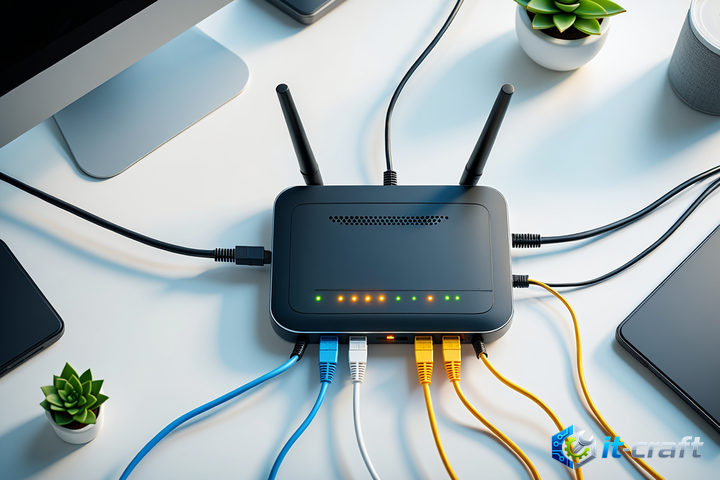
Использование второго роутера в качестве точки доступа — самый эффективный способ устранения «мертвых зон» Wi-Fi без покупки дорогостоящих mesh-систем. Для реализации схемы необходимо соединить устройства кабелем витая пара, так как беспроводной мост (репитер) неизбежно снижает пропускную способность сети вдвое. Оптимальным решением является настройка второго роутера в режиме точки доступа (Access Point) с идентичным именем сети (SSID) и паролем для обеспечения бесшовного роуминга устройств.
Диагностика сетевой топологии и выбор способа подключения
Прежде чем приступать к физической коммутации, определите роль каждого устройства в сети. Основной роутер, подключенный к провайдеру, выполняет функции шлюза, DHCP-сервера и межсетевого экрана. Второй роутер должен работать исключительно как мост между проводной сетью и беспроводными клиентами. Если второй роутер будет продолжать выполнять функции маршрутизации (NAT), возникнет проблема «двойного NAT», которая приводит к разрывам соединений в онлайн-играх и блокировке доступа к локальным ресурсам.
Существует два основных способа расширения сети:
- Проводное подключение (рекомендуется): Соединение LAN-портов обоих устройств кабелем категории 5e или 6. Это обеспечивает максимальную скорость передачи данных и минимальную задержку.
- Беспроводной мост (WDS/Repeater): Использование второго роутера как ретранслятора. Применяется только при невозможности прокладки кабеля, так как радиотракт загружается в два раза сильнее, что снижает реальную скорость интернета до 40–50% от номинала.
Совет: Всегда отдавайте предпочтение кабельной линии. Даже бюджетный кабель длиной 20 метров обеспечит стабильный гигабит, в то время как радиоканал будет подвержен интерференции от соседских сетей, микроволновок и Bluetooth-устройств.
Настройка второго роутера в режиме точки доступа
Для корректной работы сети выполните последовательную настройку второго устройства через веб-интерфейс, подключившись к нему напрямую с компьютера по кабелю.
- Сбросьте настройки второго роутера до заводских значений, чтобы исключить конфликты конфигураций.
- Войдите в панель управления и перейдите в раздел настройки локальной сети (LAN).
- Назначьте второму роутеру статический IP-адрес из той же подсети, что и у основного роутера, но вне диапазона DHCP-сервера (например, если основной имеет 192.168.1.1, второму присвойте 192.168.1.2).
- Отключите на втором роутере службу DHCP-сервера. Это критический шаг: если оставить её активной, устройства в сети будут получать некорректные IP-адреса, что приведет к полному отсутствию интернета.
- Сохраните изменения и перезагрузите устройство.
Синхронизация параметров Wi-Fi для обеспечения роуминга
Чтобы клиентские устройства (смартфоны, ноутбуки) переключались между роутерами автоматически при перемещении по помещению, параметры беспроводной сети должны быть идентичными. Установите следующие настройки на обоих роутерах:
- SSID (Имя сети): Укажите одинаковое название для диапазонов 2.4 ГГц и 5 ГГц.
- Тип шифрования: Используйте WPA2-PSK (AES) или WPA3. Использование разных типов шифрования приведет к невозможности подключения устройств при переходе из зоны действия одного роутера в другой.
- Пароль: Должен быть идентичным на обоих устройствах.
Выбор непересекающихся каналов
Чтобы роутеры не создавали помехи друг другу, их радиомодули должны работать на разных частотных каналах. В диапазоне 2.4 ГГц наиболее стабильными являются каналы 1, 6 и 11. Если основной роутер работает на 1-м канале, второй настройте на 6-й или 11-й. В диапазоне 5 ГГц используйте автоматический выбор канала, так как этот диапазон обладает меньшим радиусом действия и меньшим количеством пересечений.
Типичные ошибки при объединении сетевого оборудования
Распространенная ошибка — попытка соединить роутеры через WAN-порт второго устройства. В режиме точки доступа WAN-порт второго роутера остается неактивным либо требует специальной настройки «Bridge Mode». Использование LAN-портов — единственный универсальный способ объединения, который гарантирует отсутствие конфликтов маршрутизации.
Другая проблема заключается в использовании устаревшего оборудования. Если основной роутер поддерживает стандарт Wi-Fi 6 (802.11ax), а второй — только 802.11n, скорость сети в зоне действия второго устройства будет ограничена возможностями старого модуля. Кроме того, старые устройства часто не поддерживают современные протоколы безопасности, что делает их «слабым звеном» в защите вашей домашней сети.
Важно: При использовании нескольких роутеров с одинаковыми SSID, устройства могут «залипать» на слабом сигнале, не переключаясь на более мощный источник. Это решается настройкой параметра «Минимальный уровень RSSI» (если поддерживается прошивкой) или уменьшением мощности передатчика на роутере, который стоит ближе к клиенту.
Физическая коммутация и проверка работоспособности
После программной настройки соедините LAN-порт основного роутера с любым LAN-портом второго роутера с помощью патч-корда. Светодиодные индикаторы на портах должны начать активное мигание, сигнализирующее о передаче данных. Если индикация отсутствует, проверьте целостность кабеля или корректность обжима коннекторов (стандарт T568B).
Проверку корректности работы сети проводите с помощью команды ping. Запустите консоль на компьютере и выполните команду «ping 192.168.1.1» (адрес основного роутера). Если пакеты проходят без потерь, значит, сетевой мост настроен верно. Затем проверьте доступность DNS-серверов, выполнив «ping 8.8.8.8». Если интернет доступен по IP, но не открываются сайты, проверьте настройки DNS в свойствах сетевого адаптера или в настройках основного роутера.
При возникновении проблем с авторизацией в сети после объединения, проверьте таблицу аренды IP-адресов на основном роутере. Там должны отображаться все подключенные клиенты, независимо от того, к какому физическому устройству они подключены. Если в списке видны только устройства, подключенные к основному роутеру, значит, второй роутер настроен как отдельная подсеть, что требует пересмотра настроек режима работы (Bridge/Access Point).