
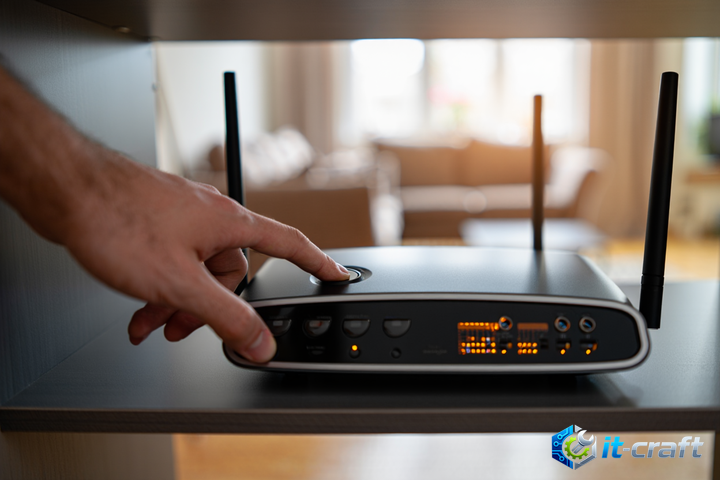
Самый эффективный способ устранения локального сбоя беспроводной сети — полная перезагрузка сетевого адаптера устройства через принудительное удаление профиля подключения в настройках системы. Если аппаратная часть исправна, проблема обычно кроется в конфликте параметров аутентификации или несовместимости протоколов безопасности. Последовательная диагностика от физического уровня до программных настроек позволяет локализовать неисправность за несколько минут.
Диагностика на уровне сетевого стека
Первоочередная задача — определить, является ли проблема программным сбоем драйвера или ошибкой конфигурации IP-адресации. Если устройство видит сеть, но не получает доступ к шлюзу, необходимо проверить состояние DHCP-клиента.
Сброс кэша DNS и параметров TCP/IP
Накопление некорректных записей в кэше DNS или повреждение таблицы маршрутизации часто приводит к тому, что устройство «зависает» на этапе получения IP-адреса. Для принудительного обновления сетевых параметров в Windows используйте командную строку от имени администратора:
- ipconfig /flushdns — очистка кэша распознавателя имен.
- ipconfig /release — освобождение текущего IP-адреса.
- ipconfig /renew — запрос нового адреса у DHCP-сервера роутера.
- netsh int ip reset — сброс стека TCP/IP к заводским настройкам.
Если после выполнения этих команд устройство подключается, но интернет отсутствует, проверьте настройки DNS-серверов в свойствах адаптера. Установка статических адресов 8.8.8.8 и 1.1.1.1 исключит ошибки на стороне провайдера.
Конфликты стандартов шифрования и безопасности
Роутеры часто работают в смешанном режиме (Mixed Mode), поддерживая стандарты 802.11b/g/n/ac. Устаревшие сетевые адаптеры могут некорректно обрабатывать пакеты безопасности WPA3 или WPA2-AES, что приводит к бесконечному циклу аутентификации.
Настройка параметров безопасности на роутере
Зайдите в веб-интерфейс маршрутизатора и проверьте тип шифрования. Если устройство старое, переключите режим с WPA3/WPA2-PSK (AES) на WPA2-PSK (TKIP/AES). Это снизит уровень безопасности, но обеспечит совместимость с сетевыми картами, выпущенными до 2015 года. Также убедитесь, что ширина канала (Channel Width) установлена в значение «Auto» или «20/40 MHz», так как некоторые адаптеры не поддерживают работу в фиксированном режиме 80 МГц.
Аппаратные ограничения и частотные диапазоны
Современные двухдиапазонные роутеры транслируют две сети: 2.4 ГГц и 5 ГГц. Проблема с подключением часто возникает из-за того, что устройство пытается переключиться на диапазон, который не поддерживается его радиомодулем.
Разделение частот (SSID Isolation)
Если названия сетей 2.4 ГГц и 5 ГГц идентичны, устройство может пытаться подключиться к 5 ГГц, будучи физически неспособным работать на этой частоте. В настройках беспроводного режима роутера задайте разные имена (SSID) для этих диапазонов. Это позволит принудительно подключить проблемное устройство к более стабильному и совместимому диапазону 2.4 ГГц.
Проблемы драйверов и управления питанием
Операционные системы часто отключают сетевой адаптер для экономии энергии. В режиме высокой нагрузки или при нестабильном сигнале контроллер может не выйти из спящего режима, что приведет к ошибке «Не удалось подключиться к сети».
Настройка энергосбережения адаптера
В диспетчере устройств найдите сетевой адаптер и откройте вкладку «Управление электропитанием». Снимите галочку с пункта «Разрешить отключение этого устройства для экономии энергии». Если проблема сохраняется, выполните чистую переустановку драйвера:
- Удалите устройство в диспетчере задач вместе с драйвером.
- Перезагрузите систему для автоматической установки базового драйвера ОС.
- При необходимости установите актуальную версию ПО с сайта производителя чипсета (Intel, Realtek, Qualcomm), а не с сайта производителя ноутбука, так как там часто лежат устаревшие версии.
Фильтрация по MAC-адресам и лимиты DHCP
Если роутер настроен на работу с белым списком MAC-адресов, новое устройство не получит доступ к сети даже при вводе правильного пароля. Также стоит проверить таблицу аренды IP-адресов.
Проверка таблицы доступа
Проверьте раздел «Security» или «Access Control» в панели управления роутером. Если включена фильтрация по MAC-адресам (MAC Filtering), добавьте физический адрес сетевой карты устройства в список разрешенных. Также проверьте пул DHCP-адресов: если количество подключенных устройств превышает лимит, роутер не сможет выдать новый IP, что будет выглядеть как ошибка аутентификации.
Влияние стороннего ПО
Антивирусные пакеты и брандмауэры сторонних разработчиков часто блокируют сетевые пакеты на уровне протокола ARP. Если проблема возникла после установки программы для обеспечения безопасности, временно отключите активную защиту.
Для проверки влияния стороннего софта запустите систему в «Безопасном режиме с загрузкой сетевых драйверов». Если в этом режиме соединение устанавливается стабильно, значит, настройки безопасности стороннего приложения блокируют сетевой стек.
Технические особенности работы с 802.11k/v/r
Функции бесшовного роуминга 802.11k/v/r ускоряют переключение между точками доступа в mesh-системах, но старые устройства могут воспринимать эти пакеты как некорректные или вредоносные. Если вы используете Mesh-систему, попробуйте временно отключить протоколы быстрого роуминга в расширенных настройках Wi-Fi. Это позволит проверить, не является ли отказ в подключении следствием несовместимости протоколов управления трафиком.
Анализ радиоэфира
Перегруженность каналов в многоквартирных домах приводит к высокому уровню коллизий, из-за чего устройство может разрывать соединение сразу после попытки авторизации. Используйте приложения типа Wi-Fi Analyzer для определения менее загруженных каналов. В настройках роутера вручную установите канал вместо режима «Auto». Для диапазона 2.4 ГГц оптимальными являются 1, 6 и 11 каналы, так как они не перекрываются.