
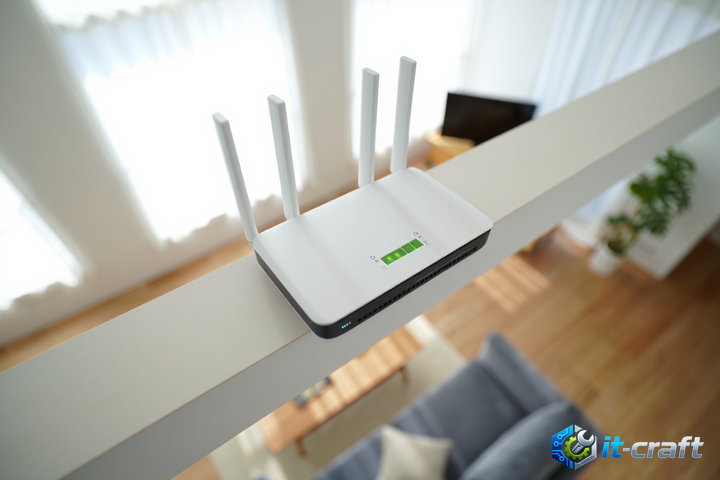
Самый быстрый способ вернуть планшет в сеть — принудительно перезагрузить устройство, так как это сбрасывает зависшие процессы сетевого стека ОС. Если после рестарта проблема сохраняется, необходимо последовательно исключить аппаратные сбои и программные конфликты конфигурации. Данная инструкция поможет локализовать неисправность и восстановить стабильное беспроводное соединение.
Первичная диагностика сетевого окружения
Прежде чем переходить к глубоким настройкам планшета, убедитесь, что проблема не локализована на стороне маршрутизатора. Часто планшеты перестают видеть сеть из-за несовместимости стандартов вещания или переполнения таблицы ARP-запросов роутера.
Проверка диапазона частот и стандарта вещания
Современные роутеры работают в двух диапазонах: 2.4 ГГц и 5 ГГц. Если ваш планшет поддерживает только стандарт 802.11n (2.4 ГГц), он физически не увидит сеть, транслируемую исключительно на частоте 5 ГГц (стандарт 802.11ac/ax). Зайдите в настройки маршрутизатора через браузер и проверьте, не отключен ли режим смешанного вещания (Mixed Mode).
Совет: Если роутер настроен на использование каналов с 12 по 14, некоторые планшеты, произведенные для рынка США, не смогут их обнаружить из-за региональных ограничений. Переключите канал вещания в настройках роутера на значения от 1 до 11.
Программная отладка сетевого модуля планшета
Если другие устройства (смартфоны, ноутбуки) успешно подключаются к точке доступа, проблема кроется в операционной системе или драйверах планшета. Программные сбои часто возникают после обновлений системы или установки приложений, управляющих VPN-соединениями.
Сброс параметров сетевых подключений
Очистка кэша сетевых настроек удаляет сохраненные пароли, настройки прокси-серверов и конфигурации VPN, которые могут блокировать обнаружение новых сетей. Это действие не затрагивает пользовательские данные, но возвращает сетевой стек в исходное состояние.
- Перейдите в меню системных настроек в раздел «Восстановление» или «Управление общими настройками».
- Выберите пункт «Сброс настроек сети» (Reset Network Settings).
- Подтвердите действие и дождитесь автоматической перезагрузки модуля Wi-Fi.
- После включения устройства заново выполните поиск доступных сетей.
Конфликты VPN-клиентов и стороннего ПО
Приложения для обеспечения анонимности часто устанавливают собственные сертификаты безопасности и сетевые фильтры. Даже если VPN-клиент отключен, его фоновые службы могут блокировать обнаружение Wi-Fi сетей. Попробуйте временно удалить все VPN-приложения и антивирусные пакеты, которые имеют функции «фаервола» или «защиты сети».
Аппаратная проверка и работа с драйверами
Если программный сброс не дал результата, необходимо проверить состояние аппаратного модуля Wi-Fi. В планшетах антенна часто соединена с материнской платой тонким шлейфом, который может отойти при ударе или сильном нагреве устройства.
Признаки выхода из строя Wi-Fi модуля
- Переключатель Wi-Fi в настройках становится «серым» (неактивным) и не реагирует на нажатия.
- Планшет постоянно сообщает об ошибке «Ошибка аутентификации» даже при вводе верного пароля.
- Устройство не находит ни одной сети, даже если поднести его вплотную к роутеру.
В случае «серого» переключателя проблема почти всегда заключается в аппаратной поломке чипа или потере питания на контроллере. Если планшет находится на гарантии, самостоятельное вскрытие приведет к отказу в сервисном обслуживании. Если гарантийный срок истек, специалист может выполнить прогрев или замену BGA-чипа Wi-Fi, однако это требует профессионального оборудования.
Решение проблем с IP-адресацией и DNS
Иногда планшет «видит» сеть, но не может получить IP-адрес, из-за чего соединение отображается как «Сохранено» или «Ошибка получения IP». Это указывает на сбой в работе DHCP-сервера роутера или конфликты статических настроек.
Настройка статического IP на планшете
Если роутер не выдает адрес автоматически, можно задать параметры сети вручную. Это исключит ошибки DHCP-сервера.
- Откройте настройки Wi-Fi и зажмите название вашей сети.
- Выберите «Изменить сеть» или «Дополнительно».
- В поле «Настройки IP» переключите значение с DHCP на «Статический».
- Введите IP-адрес (например, 192.168.1.150), маску подсети (255.255.255.0) и адрес шлюза (обычно 192.168.1.1).
- В качестве DNS-серверов укажите публичные адреса Google: 8.8.8.8 и 8.8.4.4.
Специфические проблемы ОС Android и iPadOS
Разные операционные системы имеют свои «узкие места» в работе с беспроводными сетями. В Android часто возникают конфликты из-за функции «Адаптивный Wi-Fi», которая пытается переключаться между мобильным интернетом и Wi-Fi для экономии трафика. В iPadOS проблемы часто связаны с функцией «Частный узел» (Private Relay), которая накладывает ограничения на сетевые запросы.
Отключение функций интеллектуального переключения
В настройках Wi-Fi на Android найдите пункт «Помощник Wi-Fi» или «Автоматическое переключение на мобильные данные» и деактивируйте его. Эта функция часто заставляет планшет игнорировать сети со слабым сигналом или сети без выхода в интернет, что ошибочно воспринимается пользователем как «невидимость» сети.
Если планшет перестал видеть Wi-Fi после обновления системы, возможно, произошла ошибка записи раздела прошивки, отвечающего за радиомодуль. В таких случаях помогает только «чистая» перепрошивка через заводской Recovery-режим с предварительным полным форматированием кэша (Wipe Cache Partition).
Особенности работы в сетях 5 ГГц
Многие пользователи сталкиваются с тем, что планшет видит сеть 2.4 ГГц, но игнорирует 5 ГГц. Это происходит из-за использования DFS-каналов (Dynamic Frequency Selection). Некоторые планшеты не умеют работать с частотами, которые пересекаются с радарами аэропортов или метеостанций. В настройках роутера принудительно установите номер канала 5 ГГц на значения 36, 40, 44 или 48 — они являются «тихими» и поддерживаются всеми Wi-Fi адаптерами без исключения.
Проверьте также ширину канала: если установлено значение 80 МГц или 160 МГц, старые или бюджетные планшеты могут не распознать сигнал. Установка ширины канала в 20/40 МГц повышает стабильность обнаружения сети для всех типов клиентских устройств.