
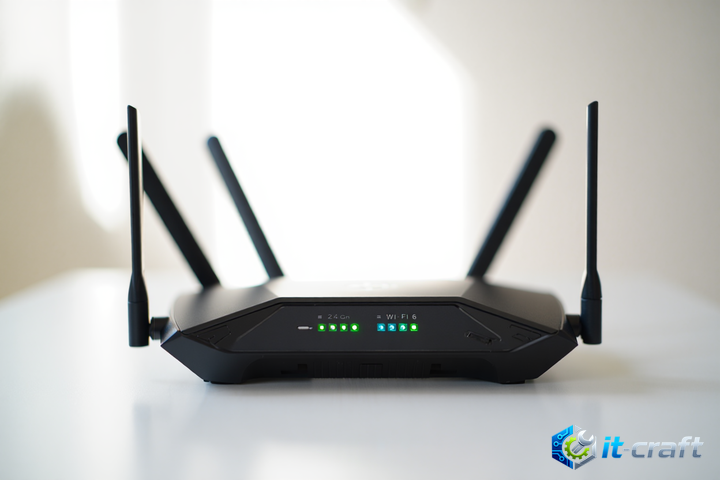
Затухание сигнала Wi-Fi на удалении от роутера чаще всего вызвано физическими препятствиями и перегруженностью радиоэфира, поэтому первым шагом всегда должна быть смена частотного диапазона с 2.4 ГГц на 5 ГГц. Радиоволны высокой частоты быстрее теряют энергию при прохождении сквозь стены, однако они обеспечивают кратно большую пропускную способность при прямой видимости. Системный подход к масштабированию беспроводной сети требует анализа архитектуры помещения и выбора оптимальной технологии передачи данных.
- Диагностика уровня затухания сигнала
- Оптимизация параметров беспроводного вещания
- Физические препятствия и их влияние на радиоволны
- Масштабирование сети: от репитеров к Mesh-системам
- Использование PLC-адаптеров в сложных условиях
- Технические требования к клиентским устройствам
- Устранение программных конфликтов и перегрузок
Диагностика уровня затухания сигнала
Прежде чем приступать к модернизации оборудования, необходимо количественно оценить текущее состояние сети. Для этого недостаточно стандартного индикатора на смартфоне, так как он не отражает реальное соотношение сигнал/шум (SNR). Используйте профессиональные инструменты для анализа спектра, такие как Wi-Fi Analyzer или NetSpot, для построения тепловой карты покрытия.
Интерпретация показателей RSSI и SNR
Уровень сигнала измеряется в децибел-милливаттах (dBm). Значение -50 dBm считается отличным, тогда как показатели ниже -75 dBm приводят к резкому падению скорости передачи данных из-за роста количества ошибок (Retransmissions) и перехода на более медленные схемы модуляции.
- -30 dBm: Максимально возможный уровень, обычно при нахождении в одном метре от точки доступа.
- -50 dBm до -60 dBm: Стабильное соединение, достаточное для трансляции 4K-видео и низкого пинга в играх.
- -70 dBm: Порог комфортного использования, при котором начинаются потери пакетов.
- -80 dBm и ниже: Критическая зона, характеризующаяся постоянными разрывами и невозможностью поддержания высокой скорости.
Совет: Всегда анализируйте параметр SNR (Signal-to-Noise Ratio). Если сигнал сильный (-50 dBm), но скорость низкая, проблема заключается в высоком уровне помех от соседских сетей или бытовых приборов, работающих на частоте 2.4 ГГц.
Оптимизация параметров беспроводного вещания
Часто проблема низкой скорости кроется в настройках самого роутера, которые не соответствуют условиям эксплуатации. Автоматический выбор канала часто приводит к выбору зашумленного диапазона, что критично для многоквартирных домов.
Алгоритм настройки радиоканала
- Войдите в веб-интерфейс роутера и перейдите в раздел настроек беспроводной сети.
- Для диапазона 2.4 ГГц принудительно установите ширину канала 20 МГц, а не 40 МГц. Это снизит вероятность конфликтов с соседними сетями и повысит стабильность на дистанции.
- Просканируйте эфир и выберите канал с наименьшей загрузкой (для 2.4 ГГц это обычно 1, 6 или 11).
- Для диапазона 5 ГГц используйте максимально доступную ширину канала (80 МГц или 160 МГц), если клиентские устройства поддерживают стандарт Wi-Fi 6 (802.11ax).
Физические препятствия и их влияние на радиоволны
Материал стен является главным ограничителем дальности действия Wi-Fi. Радиосигнал теряет мощность при прохождении через преграды, причем коэффициент затухания зависит от состава стены.
- Гипсокартон: 3–5 dB потери сигнала.
- Кирпичная стена: 8–15 dB потери.
- Армированный бетон: 15–30 dB потери, что часто делает прохождение сигнала невозможным.
- Зеркала и металлические поверхности: вызывают отражение сигнала, создавая зоны интерференции и «мертвые пятна».
Размещение роутера в глубине шкафа или за телевизором — типичная ошибка, блокирующая распространение радиоволн. Оптимальное расположение — центральная точка помещения на высоте 1.5–2 метров, свободная от препятствий.
Масштабирование сети: от репитеров к Mesh-системам
Использование классических репитеров (повторителей) является неэффективным методом на больших площадях, так как они делят пропускную способность канала пополам и увеличивают время отклика (ping). Для полноценного покрытия рекомендуется переход на архитектуру Mesh.
Преимущества Mesh-систем перед традиционными решениями
В отличие от репитеров, Mesh-узлы создают бесшовную сеть с единым SSID. Устройства автоматически переключаются между точками доступа (Roaming) без разрыва соединения. При выборе системы отдавайте предпочтение моделям с поддержкой выделенного канала связи (Backhaul) для передачи данных между узлами.
- Размещайте узлы так, чтобы они находились в зоне уверенного приема сигнала от главного роутера.
- Если есть возможность, подключайте Mesh-узлы к роутеру через кабель Ethernet (проводной Backhaul). Это обеспечит максимальную скорость, так как беспроводной канал не будет тратиться на обмен данными между узлами.
- Избегайте последовательного соединения более трех узлов, так как это экспоненциально увеличивает задержки.
Использование PLC-адаптеров в сложных условиях
Если прокладка кабеля невозможна, а стены слишком толстые для Wi-Fi, эффективным решением становится технология Powerline (PLC). Она позволяет передавать интернет-трафик через существующую электрическую проводку здания.
Важно: Эффективность PLC-адаптеров напрямую зависит от качества электропроводки и фазы, на которой находятся розетки. Устройства должны быть включены напрямую в розетку, использование сетевых фильтров крайне не рекомендуется, так как они отфильтровывают высокочастотный сигнал данных.
Технические требования к клиентским устройствам
Скорость сети ограничена не только возможностями роутера, но и характеристиками принимающего адаптера. Старые ноутбуки или смартфоны с поддержкой стандартов 802.11n или ранних версий 802.11ac не смогут реализовать потенциал современного оборудования Wi-Fi 6.
Модернизация беспроводных адаптеров
Если стационарный компьютер или ноутбук показывает низкую скорость при хорошем уровне сигнала, проверьте версию установленного адаптера. Замена внутреннего модуля Wi-Fi на современный с поддержкой стандарта AX или использование внешнего USB-адаптера с антеннами высокого усиления позволяет значительно увеличить скорость обмена данными. Убедитесь, что драйверы сетевой карты обновлены до последней версии с сайта производителя чипсета (Intel, Realtek, MediaTek), а не с сайта сборщика ноутбука.
Устранение программных конфликтов и перегрузок
Иногда замедление сети вызвано не физическими факторами, а работой фоновых процессов. Проверьте настройки QoS (Quality of Service) в роутере. Если эта функция включена и настроена некорректно, она может ограничивать скорость для определенных типов трафика, ошибочно классифицируя их как низкоприоритетные.
Отключите функции «Airtime Fairness», если в сети присутствуют только современные устройства. Данная технология призвана уравнять время доступа для медленных и быстрых устройств, но на практике она часто снижает общую производительность сети, искусственно ограничивая пропускную способность для высокоскоростных клиентов.
Регулярная очистка кэша DNS и проверка роутера на наличие свежих версий прошивки также являются обязательными процедурами. Производители часто выпускают обновления, исправляющие ошибки в алгоритмах обработки пакетов, что напрямую влияет на стабильность соединения на больших дистанциях.