
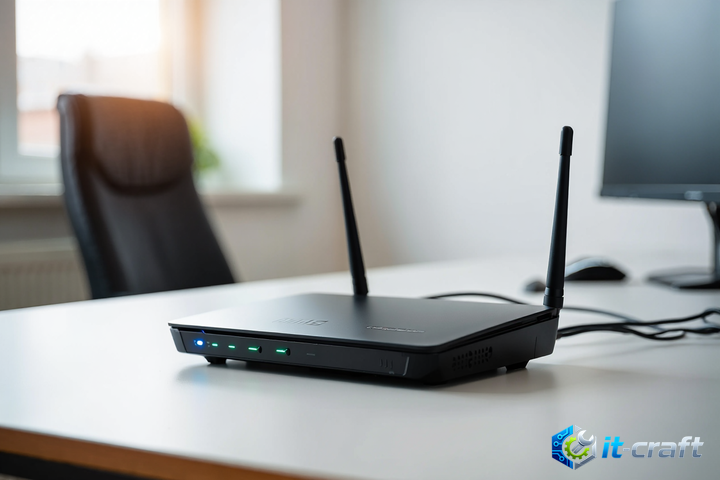
Падение скорости Wi-Fi при активации телевизора чаще всего вызвано перегрузкой радиоэфира или нехваткой пропускной способности роутера при одновременной передаче тяжелого контента. Самое быстрое решение — переключить ТВ на частотный диапазон 5 ГГц или использовать проводное соединение через Ethernet-кабель. Если проблема сохраняется, требуется оптимизация настроек беспроводной сети и проверка аппаратных ограничений сетевого оборудования.
Почему телевизоры создают помехи для домашней сети
Современные Smart TV потребляют значительный объем трафика при воспроизведении потокового видео в форматах 4K или HDR. Высокая плотность пакетов данных, передаваемых на телевизор, заставляет роутер выделять значительную часть вычислительных ресурсов на обработку очереди запросов. Если телевизор работает на частоте 2.4 ГГц, он неизбежно вступает в конфликт с другими устройствами, так как этот диапазон крайне ограничен по количеству непересекающихся каналов.
Проблема усугубляется тем, что многие телевизоры оснащены бюджетными Wi-Fi адаптерами с низким коэффициентом усиления антенн. В результате устройство пытается «докричаться» до роутера, постоянно запрашивая повторную отправку потерянных пакетов. Это увеличивает время ожидания (latency) для всех остальных гаджетов в сети, создавая эффект «торможения» интернета.
Диагностика узких мест в беспроводной среде
Прежде чем менять настройки, необходимо понять, где именно происходит затор. Используйте утилиты для анализа спектра (например, Wi-Fi Analyzer) для оценки загруженности каналов. Часто телевизор, расположенный вплотную к роутеру или за массивной мебелью, создает «мертвую зону» или переотражения сигнала, что снижает общую скорость передачи данных во всей квартире.
Как выявить конфликт частот
- Запустите тест скорости на смартфоне, находясь рядом с роутером, при выключенном телевизоре.
- Включите видео в высоком разрешении на телевизоре и повторите замер скорости на том же устройстве.
- Если пинг резко возрастает или скорость падает более чем на 50%, проблема кроется в перегрузке радиоканала или процессора роутера.
- Проверьте, не переходит ли роутер в режим экономии энергии при высокой нагрузке на CPU.
Совет: Если при включении ТВ скорость падает даже на устройствах, подключенных по кабелю, значит, мощности процессора роутера недостаточно для обработки потока данных, и требуется замена сетевого оборудования на модель с более производительным чипсетом.
Переход на 5 ГГц как основной метод решения
Диапазон 2.4 ГГц перенасыщен помехами от Bluetooth-устройств, микроволновых печей и сетей соседей. Телевизоры, работающие в этом спектре, фактически блокируют полосу пропускания для остальных устройств. Перевод ТВ на частоту 5 ГГц (стандарт 802.11ac или 802.11ax) позволяет использовать более широкие каналы (40, 80 или 160 МГц), что радикально снижает время передачи данных.
- Войдите в веб-интерфейс роутера под правами администратора.
- Разделите SSID для сетей 2.4 ГГц и 5 ГГц, если они объединены в одну общую сеть (Smart Connect).
- Подключите телевизор исключительно к сети 5 ГГц.
- Если телевизор не видит сеть 5 ГГц, проверьте, не выбран ли в настройках роутера канал выше 144-го, так как некоторые ТВ-приемники не поддерживают DFS-каналы.
Оптимизация параметров Wi-Fi сети в настройках роутера
Если смена частоты не решила проблему, необходимо настроить параметры передачи данных для минимизации коллизий. Неправильно выбранная ширина канала или некорректный режим работы стандарта могут приводить к самопроизвольному сбросу скорости.
Настройка ширины канала и выбор частоты
Для диапазона 2.4 ГГц установите ширину канала 20 МГц, а не 40 МГц. Это уменьшит вероятность наложения сигналов соседних сетей. Для 5 ГГц, напротив, выбирайте 80 МГц. Просканируйте эфир и выберите канал с минимальным уровнем шума. Избегайте автоматического выбора канала (Auto), так как роутер может перескакивать на занятые частоты в процессе работы телевизора.
Настройка QoS для приоритезации трафика
Функция Quality of Service (QoS) позволяет ограничить полосу пропускания для конкретных устройств. Если телевизор забирает весь канал, установите лимит скорости для его MAC-адреса. Это предотвратит «выжигание» всей доступной пропускной способности роутера при старте 4K-стриминга.
Аппаратные ограничения и альтернативные способы подключения
Иногда программная настройка бессильна против аппаратных ограничений. Бюджетные роутеры с портами 100 Мбит/с физически не способны обеспечить стабильную работу нескольких потоков высокой четкости одновременно. Если телевизор подключен по Wi-Fi, а остальные устройства требуют стабильного соединения, единственным надежным решением остается физическая изоляция трафика.
Преимущества проводного подключения
- Ethernet-соединение исключает влияние радиопомех на качество видеопотока.
- Снижается нагрузка на Wi-Fi модуль роутера, освобождая эфир для смартфонов и ноутбуков.
- Стабильность пинга при просмотре контента становится независимой от загруженности сети соседями.
Если прокладка кабеля невозможна, используйте Powerline-адаптеры. Они передают интернет-сигнал через электрическую проводку, обеспечивая стабильность, недоступную для бюджетных Wi-Fi соединений.
Распространенные ошибки при настройке сети
Одной из частых ошибок является установка роутера за телевизором. Металлические компоненты и платы ТВ-панели работают как экран, поглощая и отражая радиосигнал. Это заставляет роутер работать на предельной мощности, что приводит к перегреву и деградации производительности. Размещайте роутер на расстоянии не менее 1.5–2 метров от телевизора.
Также не стоит использовать репитеры (усилители сигнала) для подключения телевизора. Репитер удваивает время ожидания (ping) и делит пропускную способность канала пополам. При передаче тяжелого видеопотока это создает критическую нагрузку на промежуточное звено, превращая сеть в неуправляемую очередь пакетов.