
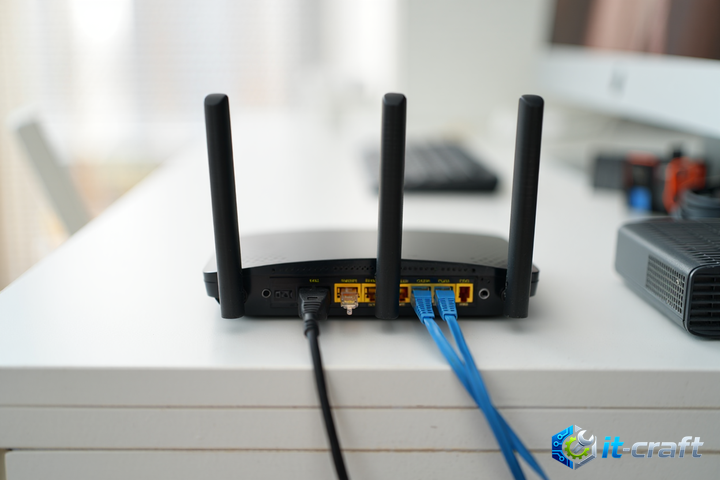
Стабильный игровой пинг при использовании Wi-Fi достигается переходом на частотный диапазон 5 ГГц и минимизацией физических препятствий между роутером и клиентским устройством. Радиоэфир перенасыщен помехами, поэтому первичная задача заключается в исключении коллизий пакетов и оптимизации очереди передачи данных. Программная настройка сетевого адаптера и роутера позволяет снизить задержки, возникающие из-за некорректной обработки протоколов и избыточного буферизации трафика.
- Диагностика сетевых задержек и поиск «узкого горлышка»
- Оптимизация радиоканала и частотного спектра
- Настройка параметров сетевого адаптера в ОС
- Устранение буферных задержек (Bufferbloat)
- Технические аспекты работы протоколов передачи
- Минимизация физических помех и отражений сигнала
- Решение конфликтов прерываний в системе
Диагностика сетевых задержек и поиск «узкого горлышка»
Прежде чем менять конфигурацию, необходимо локализовать источник нестабильности. Высокий пинг по Wi-Fi часто вызван не самим протоколом беспроводной передачи, а перегрузкой аппаратного обеспечения или интерференцией сигналов.
Методика тестирования стабильности соединения
- Откройте командную строку и запустите непрерывный пинг до шлюза (роутера): ping 192.168.1.1 -t.
- Проанализируйте значение времени отклика: стабильный показатель должен составлять менее 2-3 мс. Если наблюдаются скачки до 10-50 мс, проблема кроется в радиоканале.
- Запустите пинг до внешнего узла, например, 8.8.8.8. Разница между пингом до роутера и до внешнего сервера покажет, где именно возникают задержки — в локальной сети или на магистрали провайдера.
Если пинг до роутера стабилен, а до внешнего сервера — нет, проблема не в Wi-Fi, а в качестве интернет-канала или маршрутизации провайдера. В этом случае смена настроек беспроводной сети не даст результата.
Оптимизация радиоканала и частотного спектра
Диапазон 2.4 ГГц критически перегружен бытовой техникой, Bluetooth-устройствами и соседскими сетями. Для игр этот диапазон практически непригоден из-за узкой полосы пропускания и высокого уровня шума.
Приоритезация 5 ГГц и выбор ширины канала
- Переключите устройство исключительно на 5 ГГц. В настройках роутера можно разделить SSID для 2.4 и 5 ГГц, чтобы клиент не переподключался самостоятельно.
- Установите ширину канала 40 МГц для 5 ГГц. Ширина 80 МГц или 160 МГц теоретически быстрее, но на практике она более чувствительна к помехам и может вызывать нестабильность соединения в условиях многоквартирного дома.
- Выберите свободный канал вручную. Используйте утилиты типа Wi-Fi Analyzer, чтобы увидеть загруженность эфира. Избегайте каналов, на которых работают соседние точки доступа с высоким уровнем сигнала.
Настройка параметров сетевого адаптера в ОС
Драйверы сетевых карт часто настроены на максимальное энергосбережение, что пагубно сказывается на времени отклика. Система может «засыпать» на доли секунды, что приводит к микрофризам в онлайн-играх.
Отключение функций энергосбережения
- Откройте «Диспетчер устройств», найдите ваш беспроводной адаптер и перейдите в «Свойства».
- Во вкладке «Управление электропитанием» снимите галочку с пункта «Разрешить отключение этого устройства для экономии энергии».
- В расширенных настройках драйвера найдите параметры «Roaming Aggressiveness» (Агрессивность роуминга) и установите значение на минимум или «Lowest». Это предотвратит попытки адаптера искать более сильный сигнал, когда текущее соединение стабильно.
- Отключите параметр «MIMO Power Save Mode», если он активен, чтобы адаптер постоянно поддерживал все антенны в рабочем состоянии.
Устранение буферных задержек (Bufferbloat)
Bufferbloat — это явление, при котором сетевое оборудование накапливает пакеты в буфере, когда канал перегружен, что вызывает резкий рост пинга. Это типичная ошибка при попытке «ускорить» интернет через QoS, который работает некорректно.
Настройка очередей пакетов
Большинство домашних роутеров имеют примитивные алгоритмы управления очередями. Если в вашей прошивке (например, OpenWRT или Keenetic) доступен алгоритм SQM (Smart Queue Management), активируйте его. Он динамически управляет размером очереди, отдавая приоритет игровым пакетам (маленьким по размеру) перед загрузкой файлов.
Если роутер не поддерживает SQM, попробуйте ограничить скорость загрузки и отдачи в настройках QoS на 5-10% ниже реальных показателей вашего тарифа. Это предотвратит переполнение буфера на стороне провайдера.
Технические аспекты работы протоколов передачи
Протокол 802.11ac (Wi-Fi 5) и 802.11ax (Wi-Fi 6) используют разные механизмы доступа к среде. Wi-Fi 6 (OFDMA) значительно эффективнее справляется с одновременной передачей данных нескольким устройствам.
Особенности OFDMA и WMM
- Убедитесь, что функция WMM (Wi-Fi Multimedia) включена. Без неё устройства не могут использовать стандарты 802.11n и выше, а скорость передачи данных будет ограничена 54 Мбит/с.
- Отключите функцию «Airtime Fairness», если она включена. Хотя она призвана уравнять время доступа для всех устройств, в игровых сценариях она часто создает дополнительные задержки при обработке пакетов от приоритетного игрового клиента.
- Минимизируйте количество активных устройств в сети во время игры. Даже если они не качают данные, каждое устройство в сети Wi-Fi периодически обменивается служебными кадрами с роутером, занимая эфирное время.
Минимизация физических помех и отражений сигнала
Радиоволна диапазона 5 ГГц обладает низкой проникающей способностью. Любая стена или препятствие не просто ослабляют сигнал, но и создают эффект многолучевого распространения, при котором пакеты приходят с задержкой из-за отражений.
Правильное позиционирование антенн
Располагайте роутер на уровне стола или выше, в прямой видимости от игрового устройства. Избегайте установки за телевизором, внутри металлических шкафов или вблизи электроприборов, создающих наводки (микроволновые печи, блоки питания). Если расстояние до роутера превышает 5-7 метров или перекрывается более чем одной капитальной стеной, ни одна программная настройка не компенсирует физическую деградацию сигнала. В таких случаях единственным инженерным решением остается переход на кабельное соединение Ethernet или использование направленных антенн, если архитектура помещения позволяет обеспечить прямую видимость.
Решение конфликтов прерываний в системе
В некоторых случаях задержки вызваны не сетью, а конфликтом драйверов на уровне операционной системы. Если сетевой адаптер использует то же прерывание (IRQ), что и видеокарта или контроллер диска, возникают микрозадержки при обработке пакетов.
Проверка ресурсов системы
Используйте утилиту LatencyMon для анализа того, какие драйверы вызывают наибольшие задержки в системе (DPC latency). Если в топе списка находится драйвер Wi-Fi адаптера или системный драйвер сетевого стека, попробуйте обновить версию драйвера до более старой, стабильной или, наоборот, последней версии с сайта производителя чипсета (например, Intel или Qualcomm), а не с сайта производителя материнской платы.