
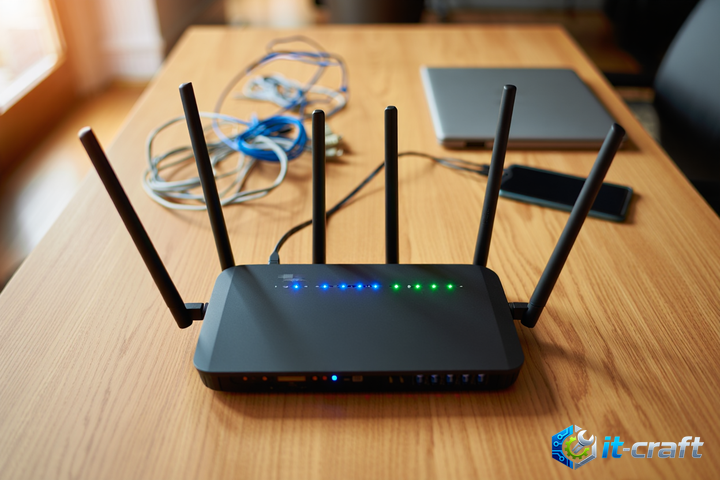
Превращение устаревшего маршрутизатора в дополнительную точку доступа — наиболее эффективный способ устранения «мертвых зон» Wi-Fi без покупки дорогостоящего Mesh-оборудования. Для реализации этой задачи достаточно соединить устройства кабелем Ethernet и изменить настройки сетевых адресов на втором роутере. Такой подход позволяет расширить зону покрытия сети, сохраняя единое адресное пространство для всех подключенных клиентов.
Подготовка оборудования и проверка аппаратной совместимости
Перед началом настройки убедитесь, что старое устройство исправно и имеет актуальную версию прошивки. Хотя большинство роутеров поддерживают режим точки доступа (AP Mode) «из коробки», некоторые бюджетные модели требуют ручной конфигурации через веб-интерфейс. Проверьте наличие свободных LAN-портов: для работы в режиме точки доступа вам потребуется как минимум один свободный порт на основном роутере и один — на вторичном.
Совет: Если прошивка роутера не поддерживает режим моста или точки доступа, используйте альтернативное ПО, такое как OpenWrt или DD-WRT. Это откроет доступ к расширенным настройкам маршрутизации и позволит избежать конфликтов сетевых протоколов.
Алгоритм первичной настройки вторичного роутера
Для корректной интеграции устройства в существующую сеть необходимо выполнить предварительную конфигурацию через прямое подключение с компьютера.
- Подключите компьютер к LAN-порту старого роутера с помощью патч-корда.
- Войдите в веб-интерфейс устройства, используя стандартные учетные данные, указанные на наклейке корпуса (обычно 192.168.0.1 или 192.168.1.1).
- Отключите службу DHCP-сервера на этом устройстве. Это критически важное действие: в сети должен работать только один DHCP-сервер (на основном роутере), иначе возникнут конфликты IP-адресов.
- Измените локальный IP-адрес роутера на адрес, который находится в подсети основного роутера, но не входит в диапазон его DHCP-пула. Например, если основной роутер имеет адрес 192.168.1.1, назначьте второму устройству 192.168.1.2.
- Настройте параметры беспроводной сети: установите тот же SSID (имя сети) и пароль, что и на основном роутере, для обеспечения бесшовного роуминга устройств.
Физическое соединение и выбор частотного диапазона
После завершения программной настройки соедините основной и вторичный роутеры кабелем типа «витая пара». Кабель должен быть включен в LAN-порт основного роутера и в LAN-порт вторичного. Не используйте WAN-порт (обычно выделен другим цветом) на втором роутере, так как он предназначен для работы в режиме маршрутизации, а не точки доступа.
Оптимизация радиоэфира для исключения интерференции
При использовании двух точек доступа в одном пространстве критически важно правильно распределить частотные каналы. Если оба роутера работают на частоте 2.4 ГГц, их каналы не должны пересекаться. Для стандарта 802.11n оптимальными являются каналы 1, 6 и 11.
- Используйте приложение-анализатор Wi-Fi, чтобы определить наименее загруженные каналы в вашем окружении.
- Разнесите роутеры на расстояние, при котором сигналы перекрываются не более чем на 15–20% в зоне уверенного приема.
- При наличии поддержки 5 ГГц у обоих устройств, отдавайте приоритет именно этому диапазону, так как он менее подвержен помехам от бытовой техники и соседских сетей.
Устранение типичных проблем при настройке
Наиболее частая ошибка — попытка оставить включенным DHCP-сервер на обоих устройствах. Это приводит к тому, что клиентские устройства получают неверные шлюзы по умолчанию и теряют доступ к интернету, несмотря на наличие связи с роутером.
Если после настройки устройства видят сеть, но не могут получить доступ к ресурсам, проверьте таблицу маршрутизации и убедитесь, что на вторичном роутере отключен NAT (Network Address Translation). В режиме точки доступа функции трансляции адресов и фильтрации пакетов должны быть деактивированы.
Диагностика сетевых конфликтов
Если вы не можете зайти в настройки вторичного роутера после изменения его IP-адреса, выполните следующие действия:
- Назначьте на сетевой карте вашего компьютера статический IP-адрес из той же подсети, которую вы задали для роутера (например, 192.168.1.10).
- Попробуйте пропинговать новый адрес устройства через командную строку: ping 192.168.1.2.
- Если пинг не проходит, сбросьте настройки роутера до заводских кнопкой Reset и повторите процедуру конфигурации, уделив особое внимание сохранению параметров перед перезагрузкой.
Безопасность и управление доступом
После перевода роутера в режим точки доступа его административный интерфейс становится доступным для любого пользователя, подключенного к сети. Рекомендуется сменить стандартный пароль администратора на уникальный, чтобы предотвратить несанкционированное изменение параметров беспроводной сети. Также отключите функцию удаленного управления через WAN, если она была активирована по умолчанию.
Специфика работы с устаревшим оборудованием
Старые роутеры часто ограничивают скорость передачи данных из-за устаревших стандартов Wi-Fi (например, 802.11g или ранние версии 802.11n). Если основной роутер обеспечивает скорость 500 Мбит/с, а вторичный ограничен стандартом 802.11n с портами 100 Мбит/с, общая пропускная способность сегмента сети будет ограничена возможностями старого устройства. Для высокоскоростных задач (4K-стриминг, передача больших файлов) подключайте стационарные устройства к LAN-портам второго роутера напрямую, минуя радиоканал.
Рекомендации по эксплуатации
Размещайте роутер на открытом пространстве, избегая металлических шкафов и бетонных перекрытий, которые экранируют радиосигнал. Периодическая перезагрузка (раз в 1–2 недели) поможет очистить кэш устройства и предотвратить зависания, характерные для бюджетных моделей прошлых лет. Если устройство перегревается, обеспечьте дополнительный приток воздуха, не накрывая корпус декоративными элементами.