
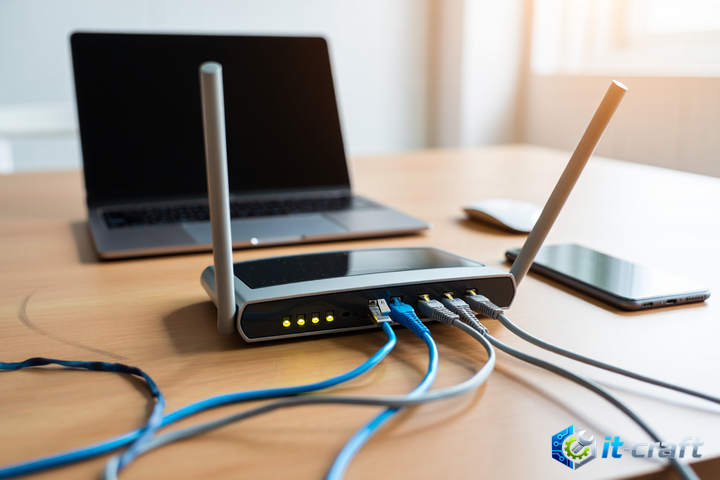
Первым шагом при исчезновении Wi-Fi сети проверьте физическую работоспособность роутера и индикацию беспроводного модуля на клиентском устройстве. Если сеть скрыта намеренно через параметр SSID Broadcast, стандартный список доступных подключений не отобразит её, требуя ручного ввода параметров соединения. Данное руководство описывает алгоритмы выявления скрытых сетей и устранения программных конфликтов, препятствующих их обнаружению.
- Диагностика физического уровня и аппаратных ограничений
- Обнаружение сетей с отключенным широковещанием SSID
- Конфликты каналов и региональные настройки
- Программные ограничения операционных систем
- Анализ влияния помех и интерференции
- Проверка настроек DHCP и IP-адресации
- Специфические проблемы мобильных устройств
Диагностика физического уровня и аппаратных ограничений
Прежде чем приступать к настройкам протоколов, необходимо исключить аппаратные сбои. Часто проблема кроется в несовместимости частотных диапазонов: клиентское устройство может не поддерживать стандарт 802.11ac или 802.11ax, работающий на частоте 5 ГГц, в то время как роутер настроен исключительно на этот диапазон.
- Проверьте статус индикатора WLAN на роутере: если он не горит или мигает хаотично, возможен сбой прошивки или аппаратная поломка модуля.
- Убедитесь, что на ноутбуке или смартфоне не включен «Режим полета», который принудительно отключает радиомодули.
- Проверьте расстояние до точки доступа: затухание сигнала в диапазоне 5 ГГц происходит значительно быстрее, чем в 2.4 ГГц, особенно при наличии несущих стен.
Совет: Для исключения аппаратного конфликта на стороне ПК используйте диспетчер устройств. Удалите драйвер беспроводного адаптера и выполните перезагрузку системы для его автоматической переустановки.
Обнаружение сетей с отключенным широковещанием SSID
Скрытие идентификатора сети (SSID Broadcast) не является методом защиты, а лишь скрывает имя сети из общего списка. Для подключения к такой сети потребуется заранее знать точное имя (SSID), тип безопасности (WPA2/WPA3) и пароль.
Алгоритм ручного подключения в Windows
- Откройте «Центр управления сетями и общим доступом» и выберите «Настройка нового подключения или сети».
- Выберите «Ручное подключение к беспроводной сети».
- Введите точное имя сети, выберите тип безопасности и введите ключ безопасности.
- Установите флажок «Запускать это подключение автоматически» и обязательно отметьте «Подключаться, даже если сеть не ведет вещание».
Использование анализаторов эфира для поиска скрытых точек
Если параметры сети неизвестны, стандартные средства ОС не помогут. Профессиональные инструменты для анализа радиоэфира (например, Acrylic Wi-Fi Home или Wi-Fi Analyzer) позволяют увидеть скрытую сеть, так как они перехватывают пакеты управления (Beacon Frames), которые роутер отправляет постоянно, даже при скрытом SSID.
- Программа отобразит MAC-адрес (BSSID) скрытой точки доступа.
- Анализ пакетов позволит определить используемый канал и ширину полосы пропускания.
- Если роутер активен, в поле «SSID» анализатор может отобразить значение «Hidden» или «Unknown», но сам факт наличия радиосигнала будет зафиксирован.
Конфликты каналов и региональные настройки
Иногда сеть не отображается из-за того, что роутер работает на канале, который не поддерживается региональными настройками адаптера. Например, некоторые каналы 5 ГГц (выше 144) могут быть запрещены в определенных странах, и клиентское устройство просто «не видит» эфир на этих частотах.
Как изменить настройки канала для повышения видимости
- Войдите в веб-интерфейс роутера (обычно 192.168.0.1 или 192.168.1.1).
- Перейдите в раздел «Беспроводной режим» (Wireless Settings).
- Вместо «Авто» выберите фиксированный канал: для 2.4 ГГц это 1, 6 или 11; для 5 ГГц — диапазон 36-48.
- Сохраните настройки и перезагрузите роутер.
Типичная ошибка — использование ширины канала 80 МГц или 160 МГц в зашумленной среде многоквартирного дома. В таких условиях адаптер может не распознать сигнал из-за высокого уровня интерференции. Попробуйте принудительно ограничить ширину канала до 20 МГц для 2.4 ГГц и до 40 МГц для 5 ГГц.
Программные ограничения операционных систем
В Windows и macOS существуют политики, ограничивающие отображение сетей определенных стандартов. Если роутер использует устаревший протокол шифрования WEP или TKIP, современные системы могут игнорировать такие сети из соображений безопасности.
Внимание: Если вы используете старый роутер, убедитесь, что в настройках безопасности выбран протокол WPA2-AES (CCMP). Использование режима «Auto» с поддержкой TKIP часто приводит к тому, что современные адаптеры Wi-Fi 6 (802.11ax) отказываются подключаться к сети.
Если сеть внезапно перестала отображаться после обновления ОС, проверьте настройки службы «Автонастройка WLAN» (WLAN AutoConfig). Она должна быть запущена и иметь тип запуска «Автоматически». Если служба остановлена, список доступных сетей будет пуст, даже при исправном аппаратном обеспечении.
Анализ влияния помех и интерференции
Радиоэфир может быть перегружен, что создает эффект «невидимости» сети. В таких случаях уровень сигнала (RSSI) падает ниже порога чувствительности приемника. Использование анализатора спектра помогает выявить, не перекрывает ли соседское оборудование ваш канал.
Признаки интерференции
- Сеть периодически появляется и исчезает из списка.
- Уровень сигнала показывает «одну полоску», хотя вы находитесь в прямой видимости от роутера.
- Скорость соединения крайне низкая, а пакеты теряются при пинге до шлюза.
Для решения проблемы переключите роутер на менее загруженный диапазон. Если 2.4 ГГц полностью занят соседскими точками, единственным выходом остается переход на 5 ГГц или использование кабельного подключения для стационарных устройств.
Проверка настроек DHCP и IP-адресации
Существует вероятность, что сеть отображается, но клиентское устройство не может получить IP-адрес, что воспринимается пользователем как отсутствие подключения. Если устройство видит сеть, но не может к ней подключиться, проверьте работу DHCP-сервера на роутере.
Попробуйте задать статический IP-адрес на стороне клиента (например, 192.168.1.50, маска 255.255.255.0, шлюз 192.168.1.1). Если после этого соединение установится, проблема заключается в настройках пула адресов DHCP или конфликте IP-адресов в локальной сети.
Специфические проблемы мобильных устройств
Смартфоны на базе Android и iOS имеют свои особенности обработки Wi-Fi сетей. Например, функции «Wi-Fi Direct» или «Hotspot» могут конфликтовать с основным радиомодулем. При возникновении проблем с обнаружением сети на смартфоне выполните сброс настроек сети — это удалит все сохраненные профили и кеш беспроводных соединений.
Также проверьте, не включен ли «Private Address» (частный адрес) в настройках Wi-Fi на iOS. Иногда роутеры с жесткой фильтрацией по MAC-адресам блокируют устройства, использующие рандомизированные адреса, из-за чего сеть может отображаться как недоступная для подключения.