
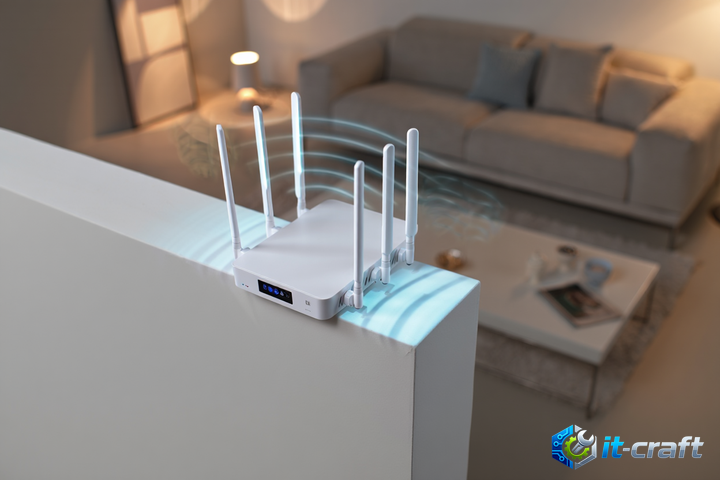
Конфликт Wi-Fi и Bluetooth на частоте 2.4 ГГц возникает из-за использования идентичного физического диапазона, что приводит к взаимным помехам и потере пакетов данных. Самый эффективный способ устранить проблему — принудительный перевод Wi-Fi-клиентов на частоту 5 ГГц или 6 ГГц в настройках роутера. Если переход на другие диапазоны невозможен, необходимо оптимизировать параметры радиоканала и протоколы передачи данных.
- Природа электромагнитного наложения в спектре 2.4 ГГц
- Диагностика уровня интерференции
- Миграция на 5 ГГц как основной метод решения
- Оптимизация канальной сетки Wi-Fi
- Настройка программных параметров драйвера
- Физическое экранирование и аппаратные хитрости
- Анализ типичных ошибок при настройке
- Влияние протоколов Bluetooth 5.0 и выше
Природа электромагнитного наложения в спектре 2.4 ГГц
Диапазон 2.4 ГГц (от 2400 до 2483.5 МГц) является нелицензируемым, что делает его «мусорной корзиной» для множества протоколов. Wi-Fi использует широкополосную модуляцию OFDM или DSSS, тогда как Bluetooth полагается на технологию адаптивной перестройки частоты (AFH — Adaptive Frequency Hopping). При работе в одном пространстве Bluetooth совершает до 1600 скачков в секунду, пытаясь найти свободный участок спектра, а Wi-Fi занимает полосу шириной 20 или 40 МГц.
Когда Wi-Fi-передатчик начинает трансляцию, уровень мощности сигнала обычно на порядок выше, чем у Bluetooth-устройства (например, гарнитуры). Это приводит к «забиванию» приемного тракта Bluetooth-модуля, вызывая прерывания звука, задержки ввода или разрывы соединения. Проблема усугубляется, если оба модуля находятся на одной плате, например, в ноутбуке или смартфоне, где используется общая антенна или плотная компоновка компонентов.
Диагностика уровня интерференции
Для подтверждения конфликта недостаточно просто наблюдать за «лагами». Необходимо оценить заполненность спектра и количество переповторов пакетов (retry rate).
- Используйте анализаторы спектра (например, Wi-Fi Analyzer или профессиональные решения типа Ekahau) для визуализации загруженности каналов.
- Проверьте логи сетевого адаптера на наличие ошибок «Packet Discarded» или «Timeout» в моменты активного использования Bluetooth-периферии.
- Оцените RSSI (уровень принимаемого сигнала) Wi-Fi: если он ниже -70 дБм, любые помехи от Bluetooth будут критичными для стабильности соединения.
Миграция на 5 ГГц как основной метод решения
Перевод Wi-Fi на 5 ГГц полностью исключает физическое наложение сигналов с Bluetooth. Большинство современных роутеров поддерживают функцию Band Steering, которая автоматически переключает клиентские устройства на более свободный диапазон.
- Зайдите в веб-интерфейс роутера.
- Разделите SSID для сетей 2.4 ГГц и 5 ГГц, чтобы принудительно подключать критичные устройства (ПК, консоли) только к 5 ГГц.
- Отключите автоматический выбор ширины канала на 2.4 ГГц, зафиксировав его на 20 МГц для снижения площади покрытия помехами.
Принудительное использование 20 МГц на 2.4 ГГц снижает теоретическую скорость Wi-Fi, но повышает стабильность соединения, так как сужается полоса, подверженная влиянию Bluetooth-скачков.
Оптимизация канальной сетки Wi-Fi
Если работа на 5 ГГц невозможна, необходимо разнести частоты Wi-Fi и Bluetooth максимально далеко друг от друга. В стандарте Wi-Fi 802.11b/g/n наиболее эффективными являются непересекающиеся каналы 1, 6 и 11.
Выбор канала на основе поведения Bluetooth
Bluetooth использует частоты, начинающиеся с 2402 МГц. Wi-Fi на 1-м канале занимает диапазон 2401–2423 МГц. Это создает прямое наложение. При использовании 11-го канала (2451–2473 МГц) область пересечения с Bluetooth-трафиком минимальна, так как Bluetooth чаще всего работает в нижней части диапазона 2.4 ГГц.
Практический совет: принудительно установите Wi-Fi на 11-й канал, если Bluetooth-устройства работают нестабильно. Это увеличивает частотный разнос между центром Wi-Fi-канала и основной активностью Bluetooth-прыжков.
Настройка программных параметров драйвера
В операционных системах Windows и Linux можно ограничить агрессивность Wi-Fi-адаптера, чтобы он не «давил» Bluetooth-модуль.
- В диспетчере устройств найдите свойства Wi-Fi адаптера.
- Перейдите во вкладку «Дополнительно» (Advanced).
- Найдите параметры «Bluetooth Collaboration» или «Coexistence». Установите значение «Enable» (или «Auto»), чтобы разрешить драйверу координировать работу обоих модулей через временное разделение (TDM — Time Division Multiplexing).
- Отключите режим «MIMO Power Save Mode», если он вызывает нестабильность при работе в паре с Bluetooth.
Физическое экранирование и аппаратные хитрости
Если программные методы не дают результата, проблема кроется в физической близости антенн. В ноутбуках антенны Wi-Fi и Bluetooth часто расположены рядом, что приводит к перегрузке входных каскадов.
Устранение наводок на уровне железа
Если вы используете внешний USB-адаптер Wi-Fi, он гарантированно будет конфликтовать с Bluetooth-модулем, если они воткнуты в соседние порты USB 3.0. Порты USB 3.0 создают мощные широкополосные помехи в диапазоне 2.4 ГГц.
- Используйте USB-удлинитель, чтобы вынести Wi-Fi-адаптер на расстояние 30–50 см от корпуса компьютера.
- Проверьте заземление корпуса: статический заряд или плохой контакт могут усиливать наводки на антенный тракт.
- Замените внутренние антенны на выносные с высоким коэффициентом усиления, если есть возможность подключения через разъемы U.FL или SMA.
Анализ типичных ошибок при настройке
Распространенная ошибка — попытка использования режима 40 МГц на частоте 2.4 ГГц в условиях плотной застройки. Это делает Wi-Fi уязвимым к любому Bluetooth-устройству в радиусе 10 метров. Всегда используйте 20 МГц для 2.4 ГГц, так как выигрыш в скорости от 40 МГц нивелируется количеством ошибок передачи и необходимостью повторной отправки фреймов.
Еще одна ошибка — игнорирование настроек мощности передатчика (Tx Power). Снижение мощности Wi-Fi до 75% или 50% в настройках роутера может значительно улучшить работу Bluetooth-гарнитуры, находящейся в одной комнате с роутером, не оказывая существенного влияния на качество связи с другими Wi-Fi-клиентами.
Влияние протоколов Bluetooth 5.0 и выше
Современные версии Bluetooth (5.0, 5.1, 5.2) используют улучшенные алгоритмы AFH, которые быстрее определяют занятые каналы и перестраиваются. Если ваши устройства поддерживают старые версии (2.1, 3.0, 4.0), они будут работать в режиме постоянных коллизий. Обновление прошивки Bluetooth-контроллера до последней версии часто решает проблему конфликтов, так как разработчики вносят правки в алгоритмы сосуществования с Wi-Fi.
Для проверки эффективности работы алгоритмов сосуществования используйте команду ping до роутера при включенном и выключенном Bluetooth. Если при включенном Bluetooth количество потерянных пакетов (Loss) возрастает более чем на 1-2%, значит, механизмы временного разделения (TDM) работают некорректно и требуется принудительная смена Wi-Fi канала.