
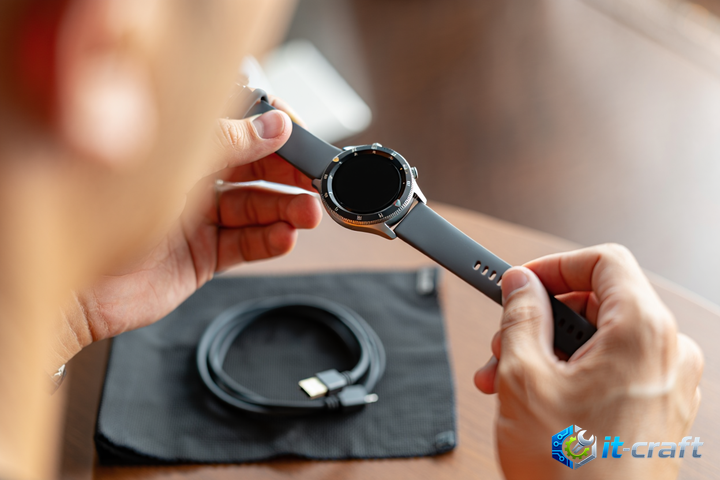
Для успешного обновления фитнес-браслета первым делом зарядите оба устройства до 80% и перезагрузите Bluetooth на смартфоне. Большинство сбоев происходит из-за нехватки питания или временных ошибок синхронизации, которые устраняются простым перезапуском. Держите браслет вплотную к телефону во время передачи данных, чтобы минимизировать риск разрыва соединения и повреждения прошивки.
- Проверка базовых условий для загрузки прошивки
- Устранение конфликтов Bluetooth-соединения
- Очистка кэша и данных управляющего приложения
- Диагностика сетевых проблем и использование VPN
- Решение специфических программных сбоев
- Аппаратные неисправности как причина сбоев
- Алгоритм действий при «зависании» во время обновления
Проверка базовых условий для загрузки прошивки
Прежде чем приступать к глубокой диагностике, необходимо исключить аппаратные ограничения, которые производители закладывают в алгоритмы обновления. Основным барьером часто становится уровень заряда аккумулятора. Даже если приложение показывает 20–30%, контроллер питания браслета может блокировать запись данных в память, так как процесс обновления прошивки (OTA) потребляет значительно больше энергии, чем обычная работа сенсоров. Если напряжение упадет ниже критической отметки в момент перезаписи системных разделов, устройство превратится в «кирпич».
Вторым критическим фактором является стабильность интернет-канала на смартфоне. Файл прошивки сначала скачивается в кэш мобильного приложения, а затем передается по протоколу Bluetooth Low Energy (BLE) на носимое устройство. Если в процессе загрузки на телефон произойдет микроразрыв соединения или переключение между точками Wi-Fi, контрольная сумма файла (checksum) может не совпасть, и приложение откажется передавать поврежденный пакет на браслет.
Убедитесь, что на смартфоне отключены режимы энергосбережения и «В самолете». Эти надстройки могут ограничивать фоновую активность Bluetooth-стека, разрывая связь с браслетом в середине процесса передачи данных.
Устранение конфликтов Bluetooth-соединения
Bluetooth-модуль смартфона часто перегружен подключенными устройствами: наушниками, смарт-часами, автомобильными мультимедиа-системами. Это создает помехи в канале передачи данных. Для чистого обновления рекомендуется временно отключить все сторонние аксессуары.
Принудительный перезапуск сопряжения
Если приложение видит браслет, но прогресс обновления стоит на 0%, проблема может заключаться в некорректном кэшировании параметров связи. В этом случае помогает стандартный алгоритм переподключения:
- Зайдите в настройки Bluetooth смартфона и найдите ваш браслет в списке сопряженных устройств.
- Выберите опцию «Забыть это устройство» или «Удалить связь».
- Перезагрузите смартфон и сам фитнес-браслет (через меню настроек на самом устройстве, если оно доступно).
- Запустите фирменное приложение (Zepp Life, Mi Fitness, Huawei Health и др.) и выполните поиск устройства заново.
Частая ошибка пользователей — попытка подключить браслет напрямую через системные настройки Bluetooth. Этого делать нельзя. Сопряжение должно инициироваться исключительно внутри мобильного приложения, иначе сервисы обновления не получат нужных прав доступа к файловой системе устройства.
Очистка кэша и данных управляющего приложения
Мобильные приложения для носимой электроники накапливают временные файлы, которые могут конфликтовать с новыми версиями ПО. Если обновление «зависает» на этапе проверки версии, необходимо сбросить состояние приложения до заводского.
На ОС Android это делается через меню «Настройки» — «Приложения» — [Название приложения] — «Хранилище». Сначала используйте «Очистить кэш», а если это не помогло — «Стереть данные». После удаления данных потребуется повторная авторизация в аккаунте. На iOS процедура сложнее: единственный эффективный способ очистки кэша — полное удаление приложения и его повторная установка из App Store.
Проверка региональных ограничений
Иногда серверы обновлений недоступны из-за региональной привязки аккаунта. Например, для браслетов Xiaomi китайской версии (CN Version) обновления приходят быстрее, но только если в профиле приложения указан регион «Китай». Если у вас установлена глобальная прошивка, а выбран регион другой страны, сервер может выдавать ошибку 404 или сообщать, что обновлений нет, хотя они фактически выпущены.
Диагностика сетевых проблем и использование VPN
Некоторые производители блокируют доступ к серверам обновлений для определенных IP-адресов или целых стран. Если загрузка прошивки не начинается, попробуйте переключиться с домашнего Wi-Fi на мобильный интернет или наоборот. В ряде случаев помогает использование VPN-сервиса с выбором европейской или азиатской локации. Это позволяет обойти маршрутные затыки провайдеров и получить доступ к CDN-серверам, где хранятся пакеты обновлений.
Никогда не прерывайте процесс обновления, если полоска прогресса замерла. Подождите минимум 10–15 минут. В этот момент может происходить декомпрессия файлов или проверка целостности блоков памяти на самом браслете, что не всегда отображается в интерфейсе смартфона.
Решение специфических программных сбоев
Существуют ситуации, когда штатное приложение не справляется с задачей из-за багов в текущей версии ПО смартфона. В экспертной среде для таких случаев применяются альтернативные методы диагностики.
Использование другого смартфона
Это самый быстрый способ понять, где кроется проблема: в браслете или в телефоне. Привяжите браслет к другому смартфону (желательно с другой операционной системой, например, попробуйте iPhone вместо Android) и запустите обновление. Если на другом устройстве процесс прошел успешно, значит, проблема была в Bluetooth-стеке или специфических настройках безопасности вашего основного телефона.
Ручное обновление через сторонние утилиты
Для популярных моделей браслетов (серии Mi Band, Amazfit) существуют сторонние приложения, позволяющие прошивать файлы ресурсов (.res), шрифтов (.ft) и самой прошивки (.fw) вручную. Этот метод требует осторожности и точного подбора версии файла под конкретную ревизию железа. Алгоритм действий:
- Скачайте файл прошивки из проверенного сообщества разработчиков.
- Используйте утилиту типа Notify for Mi Band или Gadgetbridge.
- Загрузите файл в приложение и инициируйте принудительную прошивку.
Этот способ помогает, когда официальное приложение «не видит» апдейт или постоянно выдает ошибку передачи данных. Однако использование неофициального софта автоматически аннулирует гарантию.
Аппаратные неисправности как причина сбоев
Если ни один из программных методов не помогает, стоит рассмотреть физические причины. Окисление контактов внутри корпуса (даже при наличии влагозащиты) может приводить к микрозамыканиям, которые не мешают работе сенсоров, но вызывают сбои при записи данных в энергонезависимую память (EEPROM). Также деградация чипа памяти со временем приводит к появлению «битых» секторов, в которые прошивка просто не может записаться. В таких случаях устройство будет работать на старой версии ПО, но любые попытки обновления будут заканчиваться циклической перезагрузкой или сообщением об ошибке.
Признаки аппаратного сбоя:
- Браслет отключается сразу после начала загрузки прошивки, несмотря на полный заряд.
- Экран устройства мерцает или искажает цвета во время передачи данных.
- Приложение выдает ошибку «Memory Full» или «Storage Error», хотя память устройства не должна быть заполнена пользователем.
В случае аппаратных проблем единственным решением является обращение в сервисный центр для замены системной платы или самого устройства, так как компоненты фитнес-браслетов практически не подлежат компонентному ремонту из-за герметичного склеенного корпуса.
Алгоритм действий при «зависании» во время обновления
Если процесс обновления прервался и на экране браслета горит надпись «Connect to app to update again» или значок стрелки, не паникуйте. Устройство находится в режиме загрузчика (Bootloader). В этом состоянии оно ожидает повторной передачи корректного пакета данных.
- Не удаляйте браслет из приложения.
- Закройте приложение принудительно через диспетчер задач смартфона.
- Выключите и включите Bluetooth.
- Снова откройте приложение. В большинстве случаев оно автоматически обнаружит устройство в режиме восстановления и предложит завершить обновление.
- Если автоматического подхвата не произошло, попробуйте функцию «Восстановление после неудачного обновления», которая есть в расширенных настройках многих современных фитнес-трекеров.