
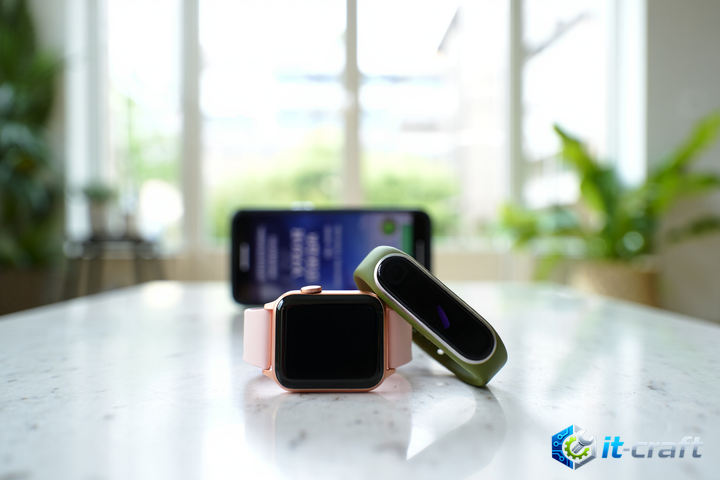
Проблемы с обновлением прошивки Xiaomi Mi Band чаще всего решаются принудительной перезагрузкой браслета и очисткой кэша приложения Zepp Life или Mi Fitness. Если стандартная синхронизация зависает, необходимо проверить стабильность Bluetooth-соединения и уровень заряда аккумулятора, который должен быть не ниже 50%. В большинстве случаев сбой носит программный характер и устраняется сбросом сетевых настроек смартфона или переустановкой управляющей программы.
- Первичная диагностика соединения и питания
- Устранение программных конфликтов в приложении
- Сброс сетевых настроек и Bluetooth-стека
- Решение проблемы через смену региона в настройках
- Восстановление работоспособности при зависании на этапе установки
- Оптимизация прав доступа для корректной работы
- Анализ причин ошибки «Ошибка загрузки»
- Сброс браслета до заводских настроек
Первичная диагностика соединения и питания
Прежде чем приступать к глубоким настройкам, исключите аппаратные ограничения. Прошивка — это критический процесс, требующий непрерывной передачи данных, поэтому малейший разрыв связи приведет к ошибке или превращению устройства в «кирпич».
- Зарядите браслет до 100%. Даже если приложение позволяет запустить обновление при 30%, риск внезапного отключения питания слишком велик.
- Отключите другие Bluetooth-устройства (наушники, колонки, умные часы), чтобы исключить конфликты радиочастотного канала и перегрузку модуля смартфона.
- Расположите Mi Band вплотную к смартфону. Физическое расстояние более 50 сантиметров может приводить к потере пакетов данных при передаче файлов прошивки.
Устранение программных конфликтов в приложении
Приложение-компаньон часто накапливает временные файлы, которые искажают процесс проверки версии прошивки. Очистка кэша сбрасывает ошибочные параметры соединения.
- Перейдите в настройки смартфона в раздел «Приложения».
- Найдите Zepp Life или Mi Fitness.
- Выберите «Хранилище» и нажмите «Очистить кэш».
- Принудительно остановите приложение через кнопку «Остановить».
- Запустите приложение заново и повторите попытку обновления.
Если очистка кэша не помогла, попробуйте временно отключить VPN или прокси-серверы, установленные на телефоне. Они могут блокировать доступ к серверам Xiaomi, на которых хранятся файлы обновлений.
Сброс сетевых настроек и Bluetooth-стека
Иногда операционная система Android некорректно обрабатывает Bluetooth-кеш, что приводит к «зависанию» передачи данных на этапе 0% или 99%. Полный сброс сетевых настроек решает проблему невидимости обновлений.
В настройках системы найдите пункт «Сброс настроек Wi-Fi, мобильного интернета и Bluetooth». Выполнение этой операции удалит сохраненные Wi-Fi сети и сопряженные устройства. После перезагрузки смартфона выполните сопряжение Mi Band как нового устройства. Этот метод принудительно обновляет протокол взаимодействия и часто устраняет ошибки аутентификации при скачивании апдейта.
Решение проблемы через смену региона в настройках
Серверы обновлений Xiaomi сегментированы по регионам. Если вы используете локализованную версию приложения или аккаунт, зарегистрированный в другом регионе, прошивка может не обнаруживаться или выдавать ошибку загрузки.
- В приложении перейдите в профиль и найдите «Настройки» или «Регион».
- Установите регион «Китай» или «Россия» (в зависимости от страны покупки браслета).
- Перезапустите приложение, чтобы оно переподключилось к соответствующему серверу обновлений.
Восстановление работоспособности при зависании на этапе установки
Если процесс обновления прервался и браслет перестал реагировать, не паникуйте. Устройство перешло в режим восстановления (Recovery). Повторите алгоритм оживления:
- Удалите приложение-компаньон полностью со смартфона.
- Установите его заново из официального магазина (Google Play или App Store).
- Зайдите в аккаунт, но не выполняйте сопряжение сразу.
- Включите Bluetooth, найдите браслет через поиск внутри приложения.
- Приложение должно распознать устройство в режиме восстановления и автоматически предложить завершить установку прошивки.
Оптимизация прав доступа для корректной работы
Современные версии Android ограничивают фоновую активность приложений. Если Zepp Life не имеет необходимых разрешений, обновление будет постоянно прерываться в фоновом режиме.
- Разрешите приложению «Автозапуск» в настройках безопасности системы.
- Отключите «Оптимизацию батареи» для приложения, чтобы система не выгружала его из оперативной памяти во время передачи файлов.
- Убедитесь, что приложению предоставлены права «Доступ к файлам» и «Местоположение» (необходимо для работы Bluetooth Low Energy).
Анализ причин ошибки «Ошибка загрузки»
Когда приложение сообщает об ошибке загрузки, проблема почти всегда кроется в интернет-соединении. Переключение между Wi-Fi и мобильным интернетом часто помогает «пробить» канал. Также убедитесь, что в памяти смартфона достаточно свободного места (минимум 500 МБ), так как приложение распаковывает архив прошивки перед отправкой на браслет.
Если ничего из вышеперечисленного не помогает, попробуйте выполнить сопряжение с другим смартфоном. Если на другом телефоне прошивка установилась без проблем, значит, причина кроется в специфических настройках или конфликтующем ПО вашего основного устройства.
Сброс браслета до заводских настроек
Крайняя мера, если программная оболочка браслета «зациклилась». В меню самого Mi Band перейдите в раздел «Настройки» — «Сброс настроек» или «Factory Reset». После удаления всех данных с устройства повторите процедуру сопряжения. Это очистит временные сектора памяти браслета, где могли скопироваться поврежденные фрагменты предыдущих попыток обновления.