
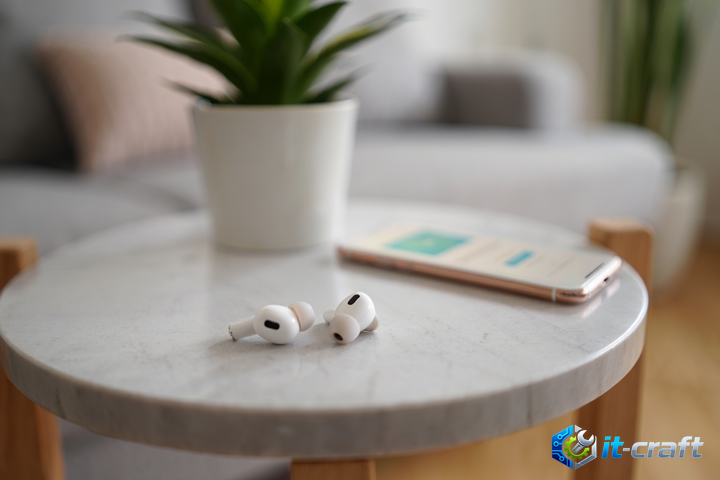
Автоматическое переключение AirPods между устройствами Apple требует активного использования одного и того же идентификатора Apple ID на всех гаджетах. Если наушники не синхронизируются, первым делом проверьте статус iCloud в настройках системы и убедитесь, что функция «Автоматически» активна в параметрах Bluetooth. Часто проблема решается простым выходом из учетной записи и повторной авторизацией на проблемном устройстве.
Почему нарушается автоматическая связь между устройствами
Функция переключения основана на протоколе Handoff и данных, передаваемых через облачную инфраструктуру Apple. Когда наушники «не видят» другие устройства, это означает сбой в процессе аутентификации ключей шифрования между аксессуаром и вашим аккаунтом. Распространенная ошибка — использование разных Apple ID для App Store и iCloud, что блокирует корректную работу экосистемных функций.
Проверка системных требований для корректной работы
Прежде чем переходить к глубокой диагностике, убедитесь, что программная среда соответствует минимальным параметрам. Если хотя бы одно устройство работает на устаревшей версии ОС, протокол обмена данными будет работать некорректно.
- Все устройства должны быть обновлены до актуальной версии iOS, iPadOS или macOS.
- Двухфакторная аутентификация должна быть активирована для вашего Apple ID.
- Функция «Связка ключей» (iCloud Keychain) должна быть включена во всех настройках iCloud.
- Bluetooth и Wi-Fi должны быть активны на всех устройствах, участвующих в процессе синхронизации.
Алгоритм принудительной перепривязки наушников
Если программные настройки верны, но автоматическое переключение не происходит, необходимо сбросить аппаратный идентификатор наушников. Это удалит все текущие сессии сопряжения и позволит создать «чистое» соединение с облаком.
- Поместите AirPods в зарядный футляр и закройте крышку на 30 секунд.
- Откройте крышку, перейдите в настройки Bluetooth на основном устройстве и выберите пункт «Забыть это устройство» для ваших AirPods.
- Удерживайте кнопку настройки на задней стороне футляра в течение 15 секунд, пока индикатор не начнет мигать янтарным, а затем белым цветом.
- Поднесите открытый футляр к основному устройству и следуйте инструкциям на экране для повторного сопряжения.
- После завершения процесса подождите 5 минут, чтобы данные об устройстве синхронизировались через iCloud с остальными гаджетами.
Совет: Если у вас несколько устройств Apple, после сброса наушников первым делом подключайте их к iPhone. Синхронизация с Mac и iPad произойдет автоматически через связку ключей iCloud в фоновом режиме.
Устранение конфликтов в параметрах Bluetooth
Иногда настройки конкретного соединения блокируют автоматику. Даже при исправном железе, принудительно заданные параметры могут ограничивать функциональность.
Настройка режима автоматического подключения
На iPhone или iPad откройте «Настройки» — «Bluetooth» и нажмите на значок «i» рядом с названием ваших AirPods. В разделе «Подключение к этому [устройству]» убедитесь, что выбран вариант «Автоматически». Если выбрано «При последнем подключении к этому [устройству]», наушники будут игнорировать другие гаджеты, пока вы вручную не переключите их в пункте управления.
Очистка кэша сетевых настроек
Накопленные ошибки в модуле Bluetooth могут приводить к тому, что устройство «запоминает» неактуальные данные о состоянии наушников. Полный сброс сетевых настроек часто решает проблему синхронизации:
- Перейдите в «Настройки» — «Основные» — «Перенос или сброс iPhone».
- Выберите «Сброс» — «Сбросить настройки сети».
- После перезагрузки устройства повторно подключитесь к Wi-Fi и выполните сопряжение с AirPods.
Диагностика проблем на стороне Mac
Компьютеры под управлением macOS чаще сталкиваются с проблемами синхронизации из-за особенностей управления питанием Bluetooth-модуля. Если наушники не переключаются на Mac, проверьте корректность работы процесса Bluetooth-демона.
Откройте терминал и введите команду sudo pkill bluetoothd. Это принудительно перезапустит службу управления беспроводными соединениями без необходимости перезагрузки всей системы. После этого зайдите в «Системные настройки» — «Bluetooth» и попробуйте принудительно подключиться к AirPods. Если устройство отображается как «Не подключено», но процесс сопряжения прошел успешно, проблема кроется в безопасности учетной записи.
Когда программные методы не помогают
Если после полного сброса AirPods и сброса сетевых настроек синхронизация все еще не работает, причина может заключаться в аппаратном износе одного из наушников или повреждении аккумулятора футляра. Если микросхема в одном из наушников не может полноценно обмениваться данными с материнским устройством, экосистемная связь будет разорвана.
Важно: Если один из наушников AirPods не заряжается или не распознается футляром, автоматическое переключение работать не будет, так как система считает комплект неполным. Проверьте чистоту контактов внутри футляра — скопление пыли или окисление металла часто блокирует передачу данных, необходимых для идентификации устройства в сети Apple.
Как проверить целостность аппаратной связки
Попробуйте использовать AirPods по одному. Если автоматическое переключение работает при использовании только левого или только правого наушника, проблема локализована в одном из модулей. Если же синхронизация отсутствует в обоих случаях, вероятно, требуется обновление прошивки самих наушников. Для этого оставьте AirPods в футляре, подключенном к зарядке, рядом с iPhone, который подключен к сети Wi-Fi, на 30–60 минут. В этот период наушники скачают актуальное обновление микрокода, что часто исправляет ошибки логики переключения.