
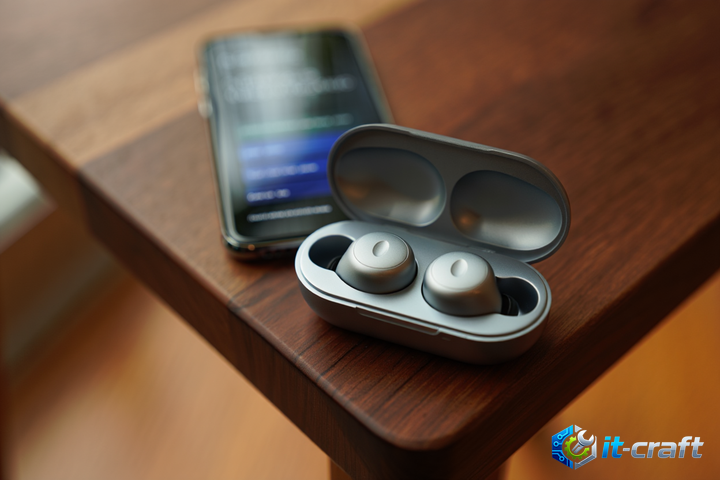
Проблемы с подключением Samsung Galaxy Buds к смартфону чаще всего решаются принудительной перезагрузкой кейса или сбросом настроек Bluetooth-соединения. Убедитесь, что заряд аккумулятора наушников составляет не менее 20%, а на смартфоне установлена актуальная версия приложения Galaxy Wearable. Если аппаратная часть исправна, программная синхронизация восстанавливается через очистку кэша системных служб передачи данных.
Диагностика состояния аккумулятора и питания кейса
Первичная причина отсутствия сопряжения — глубокий разряд аккумулятора одного из наушников или самого зарядного футляра. Если контакты внутри кейса загрязнены, цепь питания размыкается, и наушники остаются в «спящем» режиме, невидимом для Bluetooth-сканера.
- Очистите металлические контакты на наушниках и внутри кейса ватной палочкой, слегка смоченной в изопропиловом спирте.
- Проверьте индикатор кейса: если при открытии крышки светодиод не загорается или мигает красным, устройство требует подключения к источнику питания минимум на 30 минут.
- Убедитесь, что наушники плотно зафиксированы в пазах: иногда мешающий мусор или плотные амбушюры препятствуют полному прилеганию контактов.
Алгоритм принудительного сопряжения в режиме видимости
Если наушники заряжены, но не отображаются в списке доступных устройств, необходимо перевести их в режим принудительного поиска. Часто система «запоминает» старое подключение и блокирует новые запросы, пока не будет инициирован сброс процесса сопряжения.
- Поместите оба наушника в зарядный кейс и оставьте крышку открытой.
- Нажмите и удерживайте сенсорные панели на обоих наушниках одновременно в течение 7–10 секунд.
- Дождитесь визуального подтверждения: индикатор на корпусе кейса должен начать мигать (обычно синим или попеременно красным и зеленым), что означает переход в режим сопряжения.
- Откройте настройки Bluetooth на смартфоне и выберите устройство из списка «Доступные устройства».
Совет: Если наушники были ранее привязаны к другому телефону, который находится поблизости, он автоматически перехватит сигнал. Отключите Bluetooth на всех сторонних устройствах в радиусе 10 метров перед началом процедуры.
Настройка программного обеспечения и сброс кэша
Конфликты программного обеспечения возникают из-за устаревших библиотек в приложении Galaxy Wearable или накопленных ошибок в системном кэше Bluetooth-модуля Android. Это наиболее частая причина, когда наушники «видны» в меню, но при попытке подключения выдают ошибку сопряжения.
Очистка параметров Bluetooth
Система Android иногда некорректно обрабатывает профили аудио (A2DP, HFP). Чтобы исправить это, выполните следующие действия:
- Перейдите в «Настройки» — «Приложения».
- Включите отображение системных процессов (через меню «три точки»).
- Найдите «Bluetooth» или «Bluetooth MIDI Service».
- Выберите «Память» и нажмите «Очистить кэш» и «Очистить данные».
- Перезагрузите смартфон.
Обновление плагинов Galaxy Wearable
Приложение Galaxy Wearable требует актуальных плагинов для каждой модели Buds. Если версия плагина устарела, протокол обмена данными между смартфоном и гарнитурой нарушается.
- Удалите текущее приложение Galaxy Wearable и все связанные с ним плагины (например, «Galaxy Buds2 Manager»).
- Переустановите приложение из официального магазина Google Play или Galaxy Store.
- Предоставьте приложению все запрашиваемые разрешения, включая доступ к устройствам поблизости (функция критически важна для Android 12 и выше).
Аппаратный сброс настроек наушников (Hard Reset)
Если программные методы не приносят результата, необходимо выполнить полный сброс настроек самих наушников до заводских параметров. Это удаляет все сохраненные профили сопряжения и калибровки звука, возвращая устройство в состояние «из коробки».
- Откройте приложение Galaxy Wearable на смартфоне.
- Перейдите в раздел «Настройки наушников».
- Выберите пункт «Сброс» (Reset).
- Подтвердите действие и дождитесь перезагрузки наушников внутри кейса.
- Удалите запись о наушниках из списка Bluetooth-устройств в меню телефона.
- Повторите процесс первоначальной настройки через приложение.
Типичные ошибки при эксплуатации
Пользователи часто сталкиваются с тем, что наушники подключаются только по одному каналу или работают нестабильно. Это указывает на рассинхронизацию между левым и правым модулем.
- Разная версия прошивки: Если один наушник был заменен или долго не использовался, версии прошивки могут отличаться. Поместите оба наушника в кейс и оставьте их подключенными к зарядному устройству на 2 часа для автоматической синхронизации версий через приложение.
- Электромагнитные помехи: Работа вблизи мощных Wi-Fi роутеров (2.4 ГГц) или использование USB 3.0 хабов может создавать «шум», препятствующий стабильному Bluetooth-соединению. Попробуйте выполнить сопряжение в другой комнате.
- Режим энергосбережения: Активированный на смартфоне режим максимального энергосбережения ограничивает фоновую активность Bluetooth-сканера, что может приводить к самопроизвольным отключениям наушников. Отключите любые оптимизаторы батареи для приложения Galaxy Wearable.
Проверка совместимости и ограничений версии Bluetooth
Хотя стандарт Bluetooth обратно совместим, старые версии протоколов (ниже 4.2) могут некорректно работать с современными кодеками Samsung Scalable Codec. Если вы используете смартфон стороннего производителя, убедитесь, что в настройках разработчика не принудительно задан несовместимый кодек.
Проверьте следующие параметры в меню «Для разработчиков» на Android:
- «Аудиокодек Bluetooth»: установите значение «SBC» или «AAC» для базовой проверки.
- «Версия Bluetooth AVRCP»: если возникают проблемы с управлением громкостью, попробуйте переключить с версии 1.6 на 1.4 или 1.5.
- «Максимальное количество подключенных Bluetooth-аудиоустройств»: убедитесь, что значение не ограничено единицей, если вы используете несколько аксессуаров одновременно.
Если после выполнения всех указанных шагов устройство не определяется ни одним смартфоном, существует вероятность физического повреждения Bluetooth-модуля внутри наушников. В таком случае рекомендуется обратиться в авторизованный сервисный центр для диагностики платы управления.