
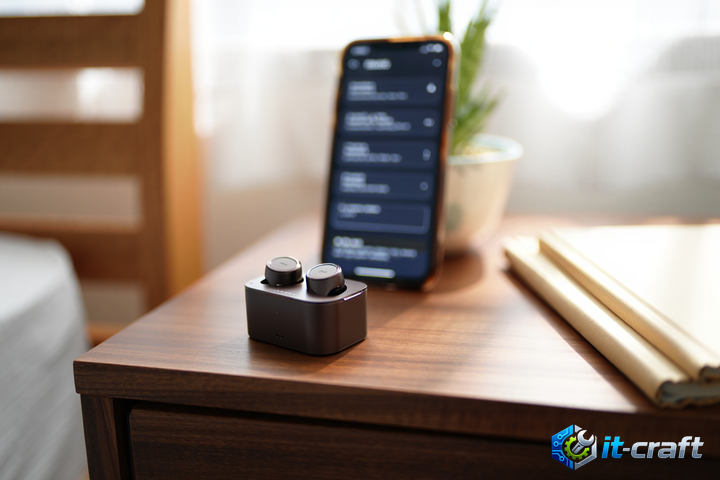
Сбой обновления Galaxy Buds чаще всего вызван низким уровнем заряда или конфликтом Bluetooth-соединения, что решается помещением обоих наушников в кейс при уровне заряда выше 50%. Для восстановления процесса необходимо очистить кэш приложения Galaxy Wearable и временно отключить другие активные беспроводные устройства в радиусе видимости смартфона. Если установка прерывается на определенном проценте, наиболее эффективным методом станет использование официальной утилиты Galaxy Buds Manager для Windows или macOS.
Критические условия для стабильной передачи прошивки
Процесс обновления микропрограммы (FOTA — Firmware Over-The-Air) в наушниках Samsung разделен на три этапа: загрузка пакета на смартфон, передача данных по протоколу Bluetooth Low Energy (BLE) на наушники и непосредственная установка в память устройства. Сбой на любом из этих этапов блокирует обновление.
Энергопотребление и лимиты заряда
Система безопасности Samsung блокирует установку прошивки, если уровень заряда любого из наушников или зарядного чехла ниже 30–50% (в зависимости от модели). Это необходимо для предотвращения «окирпичивания» устройства при внезапном отключении питания во время перезаписи чипа памяти. Перед началом процедуры убедитесь, что индикатор внутри кейса горит зеленым цветом. Если один из наушников разряжен сильнее другого, контроллер может прервать сессию передачи данных для экономии энергии.
Влияние фоновых радиочастотных помех
Передача файлов прошивки чувствительна к стабильности канала. В домашних условиях помехи могут создавать работающие микроволновые печи, Wi-Fi роутеры, работающие на частоте 2.4 ГГц, или другие активные Bluetooth-аксессуары (смарт-часы, фитнес-трекеры). При возникновении ошибки рекомендуется временно отключить «умные» часы от смартфона и отойти от роутера на расстояние 3–5 метров.
Держите крышку зарядного футляра открытой на протяжении всего процесса передачи данных, если приложение не дает иных инструкций. Это поддерживает наушники в активном состоянии и предотвращает их переход в режим глубокого сна.
Пошаговый алгоритм устранения программного сбоя
Если приложение Galaxy Wearable выдает ошибку «Не удалось обновить программное обеспечение», необходимо последовательно исключить программные конфликты на стороне смартфона.
Очистка временных файлов и данных плагина
Часто причиной сбоя становится поврежденный кэш плагина конкретной модели Buds, который отвечает за связь между наушниками и основным приложением.
- Перейдите в «Настройки» смартфона, затем в раздел «Приложения».
- Найдите в списке «Galaxy Buds Manager» или плагин с названием вашей модели (например, «Galaxy Buds2 Pro Manager»).
- Выберите пункт «Память» или «Хранилище».
- Нажмите «Очистить кэш», а затем «Очистить данные».
- Перезагрузите смартфон и попробуйте запустить обновление снова.
Пересопряжение через системный стек Bluetooth
Иногда в системном стеке Bluetooth накапливаются ошибки дескрипторов устройств, что мешает корректной передаче крупных пакетов данных.
- Откройте настройки Bluetooth на смартфоне.
- Найдите свои Galaxy Buds в списке сопряженных устройств и нажмите на иконку шестеренки.
- Выберите «Разорвать пару» или «Забыть устройство».
- Поместите наушники в кейс, зажмите сенсорные панели на обоих наушниках на 7–10 секунд, пока индикатор не замигает разными цветами (режим сопряжения).
- Выполните поиск устройств и заново подключите наушники через приложение Galaxy Wearable.
Принудительное обновление через Galaxy Buds Manager для ПК
Если мобильное приложение стабильно выдает ошибку, следует использовать десктопную версию прошивальщика. Этот метод надежнее, так как исключает влияние мобильных сервисов и оптимизаторов энергопотребления Android.
Инструкция по работе с компьютерной утилитой
Для этого метода потребуется компьютер на базе Windows или macOS и кабель USB-C.
- Скачайте официальную утилиту Galaxy Buds Manager с сайта Samsung или проверенных ресурсов технической поддержки.
- Установите и запустите программу.
- Подключите зарядный кейс с наушниками к компьютеру с помощью комплектного кабеля.
- Программа должна распознать модель и текущую версию прошивки.
- Нажмите кнопку «Update» (Обновить). Программа загрузит пакет напрямую с серверов Samsung и передаст его на наушники через проводное соединение кейса.
Использование ПК-версии часто помогает восстановить наушники, которые перестали сопрягаться со смартфоном после неудачной попытки беспроводного обновления.
Диагностика специфических ошибок установки
Разные симптомы указывают на разные источники проблем. Понимание того, на каком этапе происходит прерывание, сокращает время диагностики.
Зависание на 0% или «Подготовка к обновлению»
Если индикатор прогресса не двигается в течение 5 минут, проблема заключается в блокировке фоновых процессов. Проверьте, не включен ли на смартфоне режим максимального энергосбережения. Этот режим ограничивает скорость передачи данных по Bluetooth и закрывает фоновые службы Galaxy Wearable. Также убедитесь, что приложению даны все разрешения, включая «Доступ к устройствам поблизости».
Ошибка на 90–99% (Этап верификации)
Сбой в самом конце процесса означает, что пакет данных был передан полностью, но контрольная сумма (checksum) не совпала. Это происходит из-за микро-разрывов связи. В этом случае помогает «мягкий сброс» наушников: поместите их в кейс, закройте крышку на 30 секунд, достаньте и повторите попытку.
Обновляется только один наушник
Ситуация, когда левый наушник имеет одну версию прошивки, а правый — другую, блокирует их совместную работу. Это случается, если один из наушников теряет контакт с зарядными пинами во время обновления.
- Протрите контакты на наушниках и внутри кейса спиртовой салфеткой.
- Убедитесь, что оба наушника плотно сидят в гнездах.
- Если приложение не предлагает «Дообновить» второй наушник, выполните сброс настроек до заводских через меню «Настройки наушников» — «Сброс».
Аппаратные ограничения и региональные особенности
В редких случаях обновить Galaxy Buds не удается из-за несовместимости регионов или аппаратных дефектов.
Региональная привязка (CSC-код)
Если наушники были произведены для другого рынка (например, для Китая или Кореи), а смартфон имеет европейскую прошивку, серверы обновлений могут отклонять запрос. В такой ситуации помогает использование VPN с сервером страны-производителя наушников при запуске проверки обновлений в Galaxy Wearable.
Проблема неоригинальных устройств
Рынок насыщен качественными подделками Galaxy Buds, которые визуально и функционально (включая анимацию подключения) копируют оригинал. Однако подделки не имеют доступа к серверам Samsung и не поддерживают оригинальные протоколы передачи прошивки. Если приложение Galaxy Wearable видит наушники, но при попытке обновления выдает «Ошибка сервера» или вовсе не находит раздел обновлений, рекомендуется проверить серийный номер на официальном сайте или через техническую поддержку.
Физический износ аккумулятора
Если наушникам более 2–3 лет, их аккумуляторы могут терять емкость. При резком скачке энергопотребления во время записи прошивки напряжение проседает ниже критической отметки, и контроллер принудительно завершает процесс. В этом случае обновление возможно только при постоянно подключенном к кейсу зарядном устройстве мощностью не менее 10 Вт.
Работа с нестандартными устройствами
При использовании Galaxy Buds с iPhone или смартфонами на базе Android без сервисов Google (например, Huawei), процесс обновления усложняется. Для iPhone существует приложение Samsung Galaxy Buds (поддерживает только модели Buds+ и Buds Live). Для более новых моделей (Buds2, Buds Pro, Buds2 Pro, Buds3) официального приложения на iOS нет. В этом случае единственным способом обновить прошивку является временное подключение наушников к любому Android-смартфону или использование ПК-версии Galaxy Buds Manager. После обновления наушники сохранят новую микропрограмму и будут корректно работать с любым устройством.