
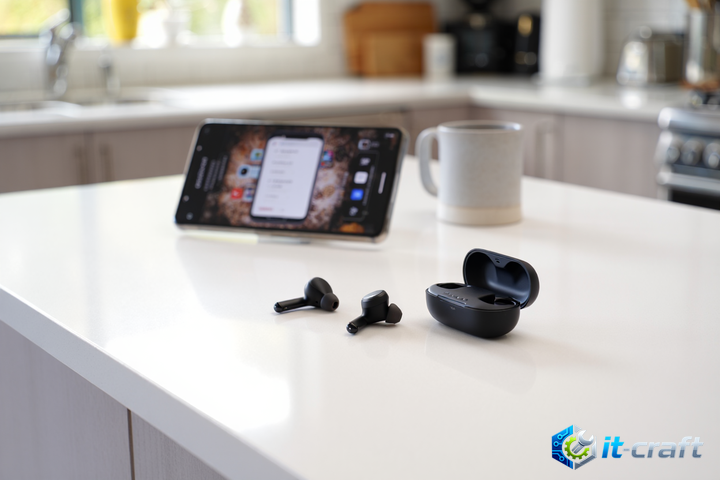
Ошибки при обновлении Huawei FreeBuds чаще всего возникают из-за низкого заряда аккумулятора или использования устаревшей версии приложения AI Life из Google Play. Для успешной загрузки прошивки необходимо убедиться, что оба наушника находятся в кейсе, его крышка открыта, а уровень заряда каждого компонента превышает 30%. Если процесс прерывается, удалите текущее Bluetooth-сопряжение и выполните повторную синхронизацию через актуальную версию AI Life, скачанную из магазина AppGallery или по QR-коду с упаковки устройства.
- Критическая зависимость от версии приложения AI Life
- Технические требования к состоянию устройства перед обновлением
- Диагностика и устранение ошибок при загрузке данных
- Решение проблемы зависания на этапе верификации
- Смена региона для получения доступа к серверам
- Аппаратный сброс как крайняя мера
- Особенности обновления на iOS-устройствах
- Проверка целостности контактов и датчиков
Критическая зависимость от версии приложения AI Life
Основная причина, по которой пользователи сталкиваются с невозможностью загрузить прошивку, заключается в использовании неактуального программного обеспечения. Версия AI Life, доступная в магазине Google Play, давно не обновлялась и не поддерживает корректную работу с новыми моделями наушников, такими как FreeBuds 5i, Pro 2 или Pro 3. При попытке обновления через старое приложение процесс либо зависает на 0%, либо выдает сообщение об отсутствии доступных обновлений, хотя они существуют.
Как установить корректную версию ПО
- Удалите старую версию AI Life со своего смартфона.
- Перейдите на официальный сайт Huawei или отсканируйте QR-код, указанный на коробке наушников.
- Загрузите APK-файл приложения напрямую или установите магазин приложений AppGallery.
- Внутри AppGallery найдите AI Life и выполните установку — это гарантирует получение самой свежей сборки с актуальными серверами обновлений.
Использование версии из AppGallery решает до 90% проблем с верификацией пакетов прошивки и ошибками скачивания, так как именно эта версия имеет доступ к актуальным облачным узлам Huawei.
Технические требования к состоянию устройства перед обновлением
Прошивка беспроводных наушников — это процесс перезаписи системных разделов памяти, который требует стабильного питания. Система безопасности Huawei блокирует возможность обновления, если условия эксплуатации не соответствуют заданным параметрам.
- Уровень заряда: Кейс и каждый наушник в отдельности должны быть заряжены минимум на 20%, но на практике рекомендуется иметь не менее 50%. При падении напряжения контроллер прерывает передачу данных, чтобы избежать «окирпичивания» устройства.
- Положение наушников: Оба вкладыша должны находиться в зарядном чехле. Контакты должны быть чистыми, чтобы сопряжение не разрывалось в процессе записи данных.
- Состояние крышки: Во время загрузки и установки прошивки крышка кейса должна оставаться открытой. Закрытие крышки переводит наушники в режим энергосбережения или зарядки, что разрывает Bluetooth-соединение.
Диагностика и устранение ошибок при загрузке данных
Если индикатор загрузки замирает или выдает ошибку «Не удалось загрузить пакет», проблема может крыться в сетевых настройках смартфона или конфликте Bluetooth-стека.
Очистка кэша и перезапуск служб
Смартфон кэширует временные файлы обновлений. Если файл загрузился с ошибкой (битый пакет), последующие попытки будут использовать тот же поврежденный файл. Чтобы это исправить, необходимо зайти в настройки смартфона, выбрать раздел «Приложения», найти AI Life и выполнить «Очистку кэша» и «Удаление данных». После этого потребуется повторный вход в аккаунт Huawei и повторное сопряжение наушников.
Устранение радиопомех
Процесс передачи прошивки по протоколу Bluetooth крайне чувствителен к помехам в диапазоне 2.4 ГГц. Если рядом работает мощный Wi-Fi роутер или микроволновая печь, пакеты данных могут теряться. Рекомендуется отключить Wi-Fi на смартфоне и использовать мобильный интернет для загрузки прошивки, либо отойти от источников радиоизлучения.
Решение проблемы зависания на этапе верификации
Этап верификации следует сразу за загрузкой. В этот момент смартфон проверяет контрольную сумму файла и передает команду на установку. Если процесс остановился на 99%, значит, возникла ошибка синхронизации между левым и правым наушником.
- Извлеките наушники из кейса и снова вставьте их обратно.
- Не закрывая крышку, зажмите функциональную кнопку на корпусе кейса на 10 секунд, пока индикатор не замигает красным, а затем белым цветом.
- Выполните повторный поиск обновлений в приложении.
Смена региона для получения доступа к серверам
Иногда обновления недоступны из-за региональных ограничений ID пользователя. Если ваше устройство предназначено для другого рынка, серверы обновлений могут игнорировать запросы.
Алгоритм смены региона в AI Life
- Откройте AI Life и перейдите в раздел «Я» (профиль).
- Выберите «Настройки» — «Регион».
- Попробуйте сменить текущий регион на «Китай». Это откроет доступ к самым ранним версиям прошивок, которые еще не вышли в глобальный релиз.
- Перезапустите приложение и повторите поиск обновлений.
После успешного обновления регион можно вернуть на исходный. На функциональность наушников в локальной сети это не повлияет, но позволит обойти программный затык серверов.
Аппаратный сброс как крайняя мера
Если программные методы не помогают и наушники выдают ошибку обновления даже при идеальных условиях, необходимо выполнить жесткий сброс (Hard Reset). Это удалит все текущие настройки Bluetooth и вернет микропрограмму к заводскому состоянию, готовому к приему новых данных.
Для выполнения сброса поместите наушники в кейс, оставьте крышку открытой и удерживайте кнопку настройки более 15 секунд. Индикатор должен несколько раз мигнуть красным цветом. После этой процедуры удалите наушники из списка подключенных устройств в настройках Bluetooth смартфона и проведите процедуру сопряжения «с нуля» через AI Life.
Особенности обновления на iOS-устройствах
Владельцы iPhone часто сталкиваются с тем, что AI Life в App Store не видит наушники или не предлагает обновление. Это связано с ограничениями Apple на работу со сторонними аксессуарами через Bluetooth. В такой ситуации наиболее эффективным решением будет временное подключение FreeBuds к любому смартфону на базе Android с установленным актуальным AI Life. После того как прошивка будет обновлена на Android-устройстве, наушники можно вернуть к использованию с iPhone — все изменения сохраняются в памяти самой гарнитуры.
Проверка целостности контактов и датчиков
Прошивка не начнется, если кейс «не видит» один из наушников. Если один из вкладышей загрязнен в области контактов, он может периодически отключаться, что мгновенно прерывает процесс обновления. Протрите контакты на наушниках и внутри кейса ватной палочкой, смоченной в изопропиловом спирте. Убедитесь, что после установки в кейс светодиод реагирует на каждый наушник в отдельности — это подтверждает стабильное соединение, необходимое для передачи системных данных.