
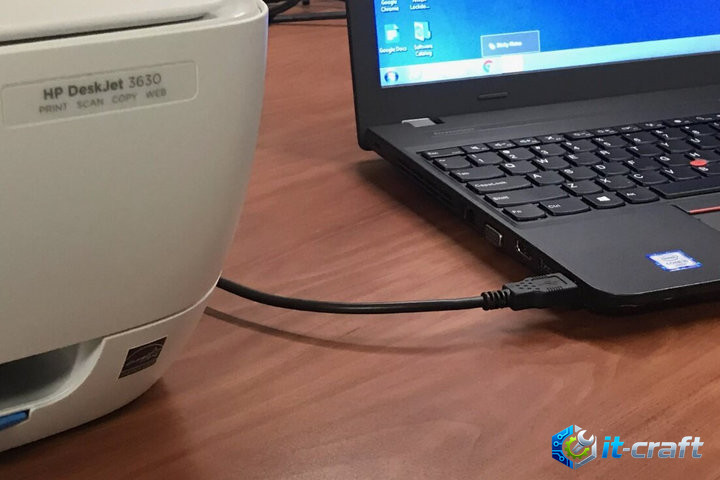
Если операционная система перестала распознавать принтер, подключенный через USB, в первую очередь переключите кабель в порт на задней панели системного блока, исключив использование USB-хабов и передних разъемов корпуса. Часто проблема вызвана недостаточным питанием или потерей пакетов данных, поэтому замена стандартного кабеля на экранированный провод длиной до 1,5 метров с ферритовыми кольцами решает проблему в большинстве случаев. Если физическая замена не помогла, необходимо перезапустить службу диспетчера печати и проверить статус устройства в системном меню управления оборудованием.
- Первичная диагностика аппаратного сопряжения
- Экспресс-методы восстановления связи
- Глубокая настройка и перезапуск службы «Диспетчер печати»
- Полное перестроение программной среды драйвера
- Устранение конфликтов USB-контроллеров
- Решение проблем с портами WSD и ручное назначение USB-порта
- Профилактика повторных сбоев связи
Первичная диагностика аппаратного сопряжения
Прежде чем приступать к программным манипуляциям, необходимо локализовать неисправность. Отсутствие реакции Windows на подключение кабеля (звуковой сигнал, появление нового устройства в списке) указывает на физический разрыв цепи или неисправность контроллера. Проверьте состояние USB-разъема на самом принтере: тип порта USB-B часто страдает от расшатывания контактов при частом переподключении.
Симптомы аппаратных и программных сбоев
- Статус «Отключен» или «Offline» при физически включенном устройстве.
- Появление в диспетчере устройств записи «Неизвестное USB-устройство (сбой запроса дескриптора устройства)».
- Принтер отображается в разделе «Другие устройства» с желтым восклицательным знаком.
- Задания печати уходят в очередь, но исчезают или вызывают ошибку без начала работы механизма.
Перед выполнением глубоких системных настроек или редактированием реестра обязательно создайте точку восстановления системы, чтобы иметь возможность вернуть ОС в рабочее состояние при возникновении критических ошибок.
Экспресс-методы восстановления связи
Существует ряд простых действий, которые устраняют временные конфликты прерываний и ошибки инициализации драйвера. Начните с «холодной» перезагрузки: выключите принтер, отсоедините кабель питания от сети на 30 секунд, зажмите кнопку включения на 5 секунд (для снятия остаточного заряда с конденсаторов), затем включите устройство снова.
- Отключите все лишние USB-устройства (флеш-накопители, веб-камеры, адаптеры), оставив только мышь и клавиатуру.
- Попробуйте подключить принтер к порту USB 2.0 (обычно черного цвета), так как старые модели принтеров часто конфликтуют с контроллерами USB 3.0/3.1 (синего цвета).
- Проверьте кабель на наличие маркировки AWG 28/24 или AWG 28/22 — это указывает на достаточное сечение жил для передачи данных без потерь.
Глубокая настройка и перезапуск службы «Диспетчер печати»
Служба Spooler (Диспетчер печати) отвечает за взаимодействие между приложениями и драйвером принтера. Если она зависает или работает некорректно, Windows может «потерять» устройство, даже если оно исправно. Обычной перезагрузки компьютера иногда недостаточно, так как служба может запускаться с ошибкой из-за поврежденных файлов в очереди.
Алгоритм полной очистки очереди печати
- Нажмите Win+R, введите services.msc и нажмите Enter.
- Найдите в списке «Диспетчер печати» (Print Spooler), кликните правой кнопкой мыши и выберите «Остановить».
- Перейдите в папку C:WindowsSystem32spoolPRINTERS и удалите все содержимое этой папки (это временные файлы зависших документов).
- Вернитесь в окно служб и запустите «Диспетчер печати».
- Проверьте, изменился ли статус принтера в разделе «Устройства и принтеры».
Полное перестроение программной среды драйвера
Типичная ошибка пользователей — установка нового драйвера поверх старого. Это приводит к конфликту версий файлов .sys и .inf. Для корректной работы необходимо полностью удалить следы предыдущих инсталляций, включая записи в хранилище драйверов.
Удаление через свойства сервера печати
Простое удаление иконки принтера из панели управления не удаляет сами файлы драйвера из системы. Чтобы выполнить полную очистку, используйте встроенную утилиту управления печатью.
- Нажмите Win+R, введите printui /s /t2 и нажмите Enter.
- В открывшемся списке выберите драйвер проблемного принтера.
- Нажмите кнопку «Удалить» и выберите вариант «Удалить драйвер и пакет драйвера».
- Если система сообщает, что драйвер используется, перезагрузите компьютер и повторите процедуру до подключения принтера к USB.
После удаления скачайте актуальную версию ПО с официального сайта производителя. Важно: запускайте инсталлятор драйвера до того, как подключите USB-кабель к компьютеру, если иное не указано в инструкции к установке. Система сама подаст сигнал, когда нужно будет соединить устройства.
Устранение конфликтов USB-контроллеров
Иногда проблема кроется не в принтере, а в настройках энергосбережения корневых USB-концентраторов. Windows может отключать питание порта для экономии энергии, что приводит к разрыву связи с периферией.
Отключение экономии энергии для USB-портов
- Нажмите правой кнопкой мыши на кнопку «Пуск» и выберите «Диспетчер устройств».
- Разверните раздел «Контроллеры USB».
- Для каждого элемента «Корневой USB-концентратор» и «Generic USB Hub» выполните следующие действия: нажмите правой кнопкой -> «Свойства» -> вкладка «Управление электропитанием».
- Снимите галочку с пункта «Разрешить отключение этого устройства для экономии энергии».
- Нажмите ОК и перезагрузите ПК.
Принудительное обновление конфигурации оборудования
Если принтер отображается как «Неизвестное устройство», попробуйте обновить конфигурацию. В диспетчере устройств выберите верхний пункт (имя вашего ПК) и нажмите «Действие» -> «Обновить конфигурацию оборудования». Если устройство появилось с ошибкой, нажмите на него правой кнопкой, выберите «Обновить драйвер» -> «Найти драйверы на этом компьютере» -> «Выбрать из списка уже установленных». В списке выберите «Поддержка USB-печати» (USB Printing Support), а не конкретную модель принтера — это базовый протокол связи.
Решение проблем с портами WSD и ручное назначение USB-порта
Современные версии Windows часто устанавливают принтеры через порт WSD (Web Services for Devices). Это удобно для сетевых устройств, но при USB-подключении часто вызывает сбои связи. Если принтер установлен, но не печатает, проверьте настройки порта.
- Зайдите в «Панель управления» -> «Устройства и принтеры».
- Нажмите правой кнопкой на ваш принтер и выберите «Свойства принтера» (не путать с обычными свойствами).
- Перейдите на вкладку «Порты».
- Посмотрите, какой порт отмечен галочкой. Если это WSD, найдите в списке порт с названием USB001 (или USB002, USB003 — с наибольшим порядковым номером) с описанием «Virtual printer port for USB».
- Выберите его, нажмите «Применить» и попробуйте распечатать пробную страницу.
Профилактика повторных сбоев связи
Для обеспечения стабильной работы печатающего оборудования придерживайтесь правил эксплуатации интерфейсов. Не используйте кабели длиннее 3 метров без активного усиления сигнала. Избегайте подключения принтера через USB-разъемы на мониторах или клавиатурах, так как их пропускная способность и питание ограничены.
Если вы используете ноутбук, убедитесь, что в настройках схемы электропитания (через Панель управления) отключен параметр «Временное отключение USB-порта», который может блокировать связь с принтером при переходе системы в режим ожидания.
При использовании старых моделей принтеров (выпущенных более 10 лет назад) на Windows 10 или 11, может потребоваться отключение проверки цифровой подписи драйверов, так как старое ПО может не иметь актуальных сертификатов безопасности Microsoft. Однако это крайняя мера, которую следует применять только при полной уверенности в источнике драйвера.