
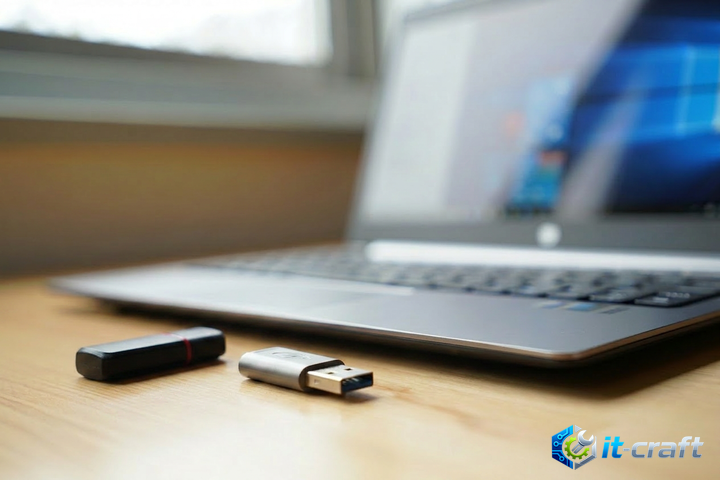
Ошибка инициализации USB Mass Storage чаще всего возникает из-за конфликта драйверов или нехватки питания на портах передней панели системного блока. Для быстрого восстановления работы накопителя переключите устройство в разъем непосредственно на материнской плате и удалите конфликтующее устройство через Диспетчер устройств. Если программный сбой сохраняется, очистка кэша USB-инф-файлов и правка реестра в разделе параметров накопителей вернут работоспособность системы без потери данных.
- Диагностика аппаратных и программных признаков сбоя
- Метод быстрого решения: устранение проблем с питанием и портами
- Пошаговое обновление стека драйверов USB
- Устранение конфликтов в системном реестре
- Настройка схем электропитания для стабильной работы
- Принудительная инициализация через Управление дисками
- Настройка BIOS и UEFI для поддержки накопителей
- Профилактика аппаратных сбоев контроллера
Диагностика аппаратных и программных признаков сбоя
Прежде чем приступать к глубокой настройке системы, необходимо локализовать проблему. Ошибка USB Mass Storage проявляется несколькими способами: устройство отображается в Диспетчере устройств с желтым восклицательным знаком, система выдает сообщение «Устройство USB не опознано» или накопитель вовсе не появляется в проводнике, хотя индикатор на нем горит. Важно различать физическую поломку контроллера и логическую ошибку операционной системы.
Основные коды ошибок в свойствах устройства
- Код 10: Устройство не может быть запущено из-за устаревших драйверов или проблем с питанием.
- Код 43: Сбой дескриптора устройства, указывающий на аппаратную проблему порта, кабеля или самого контроллера флешки.
- Код 28: Драйверы для этого устройства не установлены, что часто случается после обновления Windows.
- Код 19: Windows не может запустить устройство, так как его конфигурационная информация в реестре неполна или повреждена.
Перед выполнением любых манипуляций с системным реестром или драйверами контроллеров создайте точку восстановления системы, чтобы иметь возможность откатить изменения при возникновении критических ошибок.
Метод быстрого решения: устранение проблем с питанием и портами
В половине случаев ошибка USB Mass Storage вызвана использованием USB-хабов без внешнего питания или подключением к портам на лицевой панели корпуса. Эти порты соединены с материнской платой тонкими проводами, на которых происходит падение напряжения, из-за чего контроллер накопителя не может инициализироваться. Попробуйте отключить все лишние USB-устройства (принтеры, веб-камеры, адаптеры) и подключить накопитель напрямую к портам USB 2.0 (черного цвета) на задней панели. Порты USB 3.0 (синие) иногда требуют специфических драйверов чипсета, которые могут работать некорректно в режиме совместимости.
Пошаговое обновление стека драйверов USB
Если смена порта не помогла, проблема заключается в поврежденном «стеке» драйверов. Windows сохраняет информацию о каждом когда-либо подключенном устройстве, и накопленные записи могут конфликтовать с текущим накопителем.
- Нажмите правой кнопкой мыши на кнопку «Пуск» и выберите «Диспетчер устройств».
- Разверните раздел «Контроллеры USB».
- Найдите пункт «Запоминающее устройство для USB» (USB Mass Storage Device). Если оно помечено желтым знаком, нажмите на него правой кнопкой мыши и выберите «Удалить устройство».
- Удалите также все пункты с названиями «Составное USB устройство» и «Generic USB Hub».
- В верхнем меню выберите «Действие» — «Обновить конфигурацию оборудования».
Windows автоматически обнаружит подключенное устройство и попытается установить чистую копию драйвера из системного хранилища. Если это не сработало, стоит принудительно указать путь к стандартному драйверу. Для этого в контекстном меню устройства выберите «Обновить драйвер» — «Найти драйверы на этом компьютере» — «Выбрать из списка доступных драйверов». Выберите «Запоминающее устройство для USB» и нажмите «Далее».
Устранение конфликтов в системном реестре
Ошибки с кодами 19 и 31 часто связаны с некорректными записями в реестре, которые блокируют запуск класса устройств Mass Storage. Это происходит после установки специфического ПО для синхронизации смартфонов или работы с виртуальными дисками.
Очистка параметров UpperFilters и LowerFilters
- Нажмите Win+R, введите regedit и нажмите Enter.
- Перейдите по пути: HKEY_LOCAL_MACHINESYSTEMCurrentControlSetControlClass{36FC9E60-C465-11CF-8056-444553540000}.
- В правой части окна найдите параметры с именами UpperFilters и LowerFilters.
- Если они присутствуют, нажмите на них правой кнопкой мыши и выберите «Удалить».
- Перезагрузите компьютер.
Удаление этих фильтров заставляет Windows заново инициализировать драйверы для всего класса USB-контроллеров. Это безопасная процедура, которая часто является единственным способом исправить программную блокировку устройства.
Настройка схем электропитания для стабильной работы
Функция «Временное отключение USB-порта», реализованная в Windows для экономии энергии на ноутбуках, может ошибочно обесточивать накопитель, переводя его в режим ожидания сразу после подключения. Это приводит к разрыву соединения и ошибке Mass Storage.
Чтобы отключить эту функцию, перейдите в «Панель управления» — «Электропитание». Выберите текущую схему, нажмите «Настройка схемы электропитания» — «Изменить дополнительные параметры питания». В списке найдите «Параметры USB» и установите значение «Запрещено» для пункта «Параметр временного отключения USB-порта». Также в Диспетчере устройств откройте свойства «Корневой USB-концентратор», перейдите на вкладку «Управление электропитанием» и снимите галочку с пункта «Разрешить отключение этого устройства для экономии энергии».
Принудительная инициализация через Управление дисками
Иногда драйвер загружается успешно, но накопитель не виден в системе из-за отсутствия назначенной буквы диска или конфликта файловых систем. В этом случае ошибка USB Mass Storage видна только в системных логах, а пользователь видит «пустое» устройство.
- Нажмите Win+X и выберите «Управление дисками».
- Найдите в списке ваш съемный диск (он будет помечен как «Съемное устройство»).
- Если область диска помечена как «Не распределена», нажмите правой кнопкой мыши и выберите «Создать простой том».
- Если том есть, но без буквы, выберите «Изменить букву диска или путь к диску» и назначьте любую свободную литеру (например, Z или X, чтобы избежать пересечений с сетевыми дисками).
- Если диск имеет статус «Не проинициализирован», нажмите на название диска (слева от графической шкалы) правой кнопкой и выберите «Инициализировать диск», выбрав стиль разделов MBR для флешек до 2 ТБ.
Использование утилиты Diskpart для глубокой очистки
Если стандартное управление дисками выдает ошибку при попытке форматирования, воспользуйтесь командной строкой. Введите diskpart, затем list disk, чтобы определить номер вашего накопителя. Введите select disk N (где N — номер флешки) и выполните команду clean. Это полностью сотрет таблицу разделов, включая возможные ошибки в загрузочной записи MBR, после чего диск можно будет заново разметить в интерфейсе управления дисками.
Настройка BIOS и UEFI для поддержки накопителей
В редких случаях проблема кроется на уровне базовой системы ввода-вывода. Если в BIOS отключена поддержка Legacy USB или неправильно настроен режим работы контроллера XHCI (USB 3.0), современные накопители могут работать нестабильно. Проверьте параметры в разделе Advanced или Integrated Peripherals. Убедитесь, что параметры «USB Storage Function» и «Legacy USB Support» находятся в состоянии Enabled. Если вы используете старую операционную систему (например, Windows 7) на новом железе, попробуйте переключить режим «XHCI Hand-off» в состояние Disabled, чтобы передать управление портами напрямую ОС.
Профилактика аппаратных сбоев контроллера
Для предотвращения повторного появления ошибки USB Mass Storage избегайте небезопасного извлечения устройства во время записи данных, так как это может привести к повреждению прошивки контроллера. Используйте качественные экранированные кабели для внешних жестких дисков и старайтесь не подключать энергоемкие устройства к пассивным USB-разветвителям. Если ошибка возникает регулярно с разными устройствами на одном и том же порту, это может свидетельствовать о деградации конденсаторов на материнской плате или окислении контактов внутри самого разъема.