
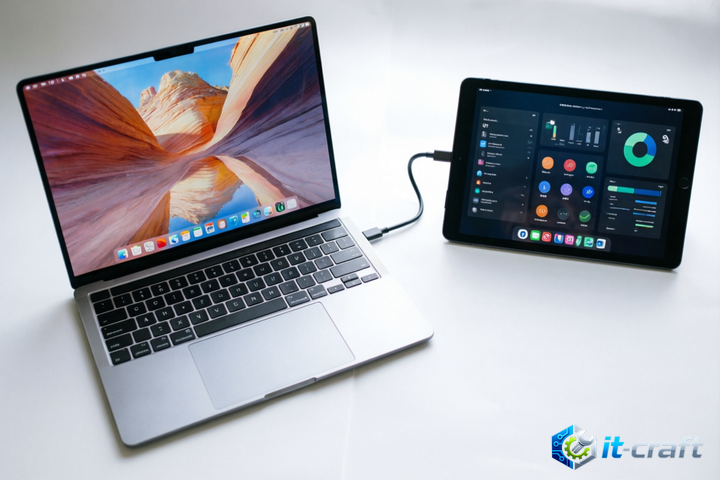
Отсутствие реакции Windows на подключение планшета чаще всего вызвано некорректным выбором режима работы USB в настройках мобильного устройства или использованием поврежденного кабеля. Для оперативного исправления ситуации необходимо разблокировать экран планшета и в системном уведомлении сменить режим «Только зарядка» на «Передача файлов (MTP)». Если компьютер по-прежнему не видит устройство, следует переключить кабель в разъем USB 2.0, расположенный непосредственно на материнской плате, чтобы исключить дефицит питания или несовместимость интерфейсов.
Первичная диагностика: определение характера неисправности
Прежде чем переходить к программным манипуляциям, необходимо классифицировать проблему. Сбои делятся на три типа: полное отсутствие электрического контакта, распознавание устройства как «Неизвестное» и видимость планшета в системе без доступа к файловой структуре. При подключении обратите внимание на звук системного уведомления Windows и наличие индикации заряда на самом планшете.
Основные симптомы программных и аппаратных конфликтов
- Планшет заряжается, но Windows не издает звуковой сигнал при подключении.
- В Диспетчере устройств появляется пункт «Неизвестное USB-устройство (сбой запроса дескриптора устройства)».
- Устройство отображается в разделе «Переносные устройства», но помечено желтым восклицательным знаком.
- Планшет виден как CD-дисковод или виртуальный накопитель с драйверами, но внутренняя память недоступна.
Перед выполнением глубоких системных настроек и редактированием реестра рекомендуем создать точку восстановления системы, чтобы иметь возможность откатить изменения при возникновении критических ошибок.
Быстрые решения для восстановления связи
В половине случаев проблема решается без переустановки драйверов. Современные контроллеры USB могут уходить в режим защиты при обнаружении статического заряда или кратковременного замыкания. Полностью выключите планшет и перезагрузите компьютер. Используйте только оригинальный кабель, так как дешевые аналоги часто не имеют жил для передачи данных, ограничиваясь только линиями питания.
Попробуйте отключить от компьютера все лишние USB-периферийные устройства (принтеры, модемы, внешние диски). Это поможет исключить конфликт прерываний и нехватку мощности тока на шине USB. Если вы используете стационарный ПК, никогда не подключайте планшет через USB-хабы или разъемы на передней панели корпуса — они создают избыточное сопротивление и помехи, препятствующие корректной инициализации MTP-протокола.
Основной метод: ручное обновление драйвера MTP-устройства
Протокол Media Transfer Protocol (MTP) является стандартным для обмена данными с мобильными устройствами, но Windows иногда ошибочно назначает планшету драйвер «USB-устройство ввода» или «Составное USB-устройство». Это блокирует доступ к файловой системе.
- Нажмите правой кнопкой мыши на кнопку «Пуск» и выберите «Диспетчер устройств».
- Найдите ваш планшет в списке. Он может находиться в разделах «Переносные устройства», «Другие устройства» или «Контроллеры USB».
- Нажмите на название устройства правой кнопкой мыши и выберите пункт «Обновить драйвер».
- Выберите вариант «Найти драйверы на этом компьютере», а затем — «Выбрать драйвер из списка доступных драйверов на компьютере».
- В открывшемся окне снимите галочку с пункта «Только совместимые устройства», если нужный вариант не отображается сразу.
- Найдите в списке производителя «Standard MTP Device» (или «Стандартное MTP-устройство») и выберите модель «MTP USB Device».
- Нажмите «Далее» и подтвердите установку, игнорируя предупреждение о несовместимости.
После завершения процедуры в проводнике должен появиться значок планшета с доступом к внутреннему накопителю и SD-карте. Если установка завершается ошибкой «Отказ», это сигнализирует о блокировке драйвера сторонним антивирусом или повреждении системного хранилища драйверов.
Устранение ошибки «Дескриптор устройства не найден»
Если в Диспетчере устройств планшет отображается как Unknown USB Device с кодом ошибки 43, проблема кроется в аппаратной инициализации. Это часто случается из-за некорректной работы функций энергосбережения Windows, которые отключают питание порта слишком рано.
Настройка параметров электропитания USB
Windows по умолчанию может отключать порты для экономии энергии, что критично для планшетов с высоким потреблением тока. В Диспетчере устройств разверните раздел «Контроллеры USB», найдите все пункты «Корневой USB-концентратор» и «Generic USB Hub». В свойствах каждого из них на вкладке «Управление электропитанием» снимите галочку с параметра «Разрешить отключение этого устройства для экономии энергии». После этого физически переподключите планшет.
Сброс статического заряда с контроллера
Для ноутбуков эффективным методом является «жесткая перезагрузка» контроллера. Отключите зарядное устройство, извлеките аккумулятор (если он съемный) и удерживайте кнопку питания в течение 30 секунд. Это снимет остаточное напряжение с конденсаторов на материнской плате и сбросит состояние USB-контроллера, позволяя ему заново определить подключенное устройство.
Альтернативные методы при системных конфликтах
Иногда стандартные средства Windows бессильны из-за конфликтов с драйверами от предыдущих устройств. Остатки старых драйверов ADB (Android Debug Bridge) или софт от других производителей планшетов могут перехватывать управление портом.
Очистка старых драйверов через реестр
Если планшет распознается некорректно, возможно, в реестре прописаны неверные фильтры для класса устройств. Это сложная процедура, требующая точности.
- Нажмите Win+R, введите regedit и нажмите Enter.
- Перейдите по пути: HKEY_LOCAL_MACHINESYSTEMCurrentControlSetControlClass{EEC5AD98-8080-425F-B035-6095D9939C4A}.
- В правой части окна найдите параметры с именами UpperFilters или LowerFilters.
- Если они существуют, удалите их (предварительно экспортировав ветку реестра для бэкапа).
- Перезагрузите компьютер и заново подключите планшет.
Установка Media Feature Pack для Windows N-версий
Пользователи версий Windows Pro N или Home N часто сталкиваются с тем, что система в принципе не поддерживает MTP из коробки, так как в этих редакциях отсутствуют компоненты Windows Media Player. Без них драйвер MTP не может функционировать. Решением является загрузка и установка пакета «Media Feature Pack» с официального сайта Microsoft. После установки пакета и перезагрузки система получит необходимые библиотеки для работы с мультимедийными устройствами через USB.
Использование официальных OEM-драйверов
Некоторые производители (Samsung, Huawei, Lenovo) используют специфические идентификаторы оборудования. Если стандартный MTP-драйвер Windows не работает, необходимо скачать драйверы с сайта производителя планшета. Обычно они поставляются в составе сервисных утилит (например, Smart Switch или HiSuite). Установка таких пакетов принудительно обновляет базу идентификаторов (VID/PID) в системе, позволяя Windows точно определять модель подключенного гаджета.
Профилактика проблем с подключением
Чтобы избежать повторения сбоев, всегда используйте функцию «Безопасное извлечение устройства», если планшет подключен в режиме накопителя. Избегайте механического износа разъема micro-USB или USB-C на планшете: не используйте устройство во время передачи данных, так как изгиб кабеля может привести к микротрещинам в пайке разъема, что вызовет нестабильное соединение и ошибки драйвера. Периодически очищайте разъем планшета от пыли и ворса с помощью сжатого воздуха или непроводящей тонкой щетки.