
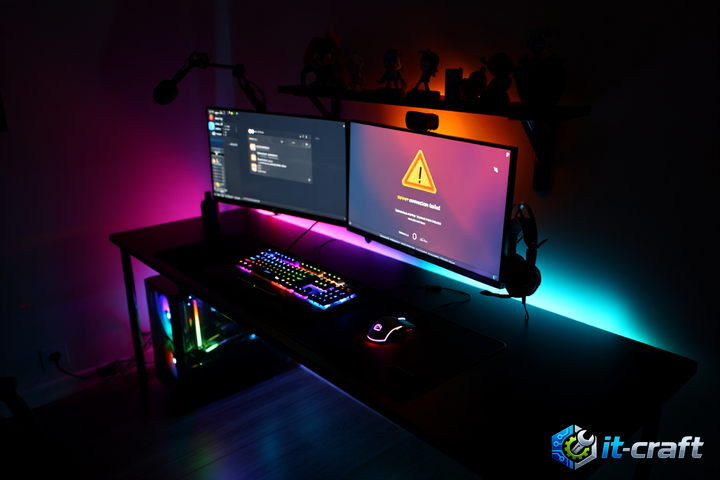
Первым делом проверьте надежность подключения кабеля к разъемам видеокарты и монитора, так как механический отход контакта является самой частой причиной отсутствия сигнала. Если физическое соединение исправно, проблема кроется в программном конфликте драйверов графического адаптера или некорректной конфигурации параметров дисплея в ОС. Настройка параметров вывода через панель управления видеокартой позволяет принудительно активировать обнаруженный дисплей, минуя стандартные инструменты Windows.
- Диагностика аппаратного и программного состояния
- Быстрая синхронизация через горячие клавиши и параметры экрана
- Настройка через панель управления NVIDIA
- Конфигурация вывода в AMD Software: Adrenalin Edition
- Устранение конфликтов через чистую установку драйвера
- Проверка портов и специфические проблемы с кабелями
- Профилактика системных сбоев
Диагностика аппаратного и программного состояния
Прежде чем приступать к глубокой настройке драйверов, необходимо локализовать источник неисправности. Отсутствие изображения на втором мониторе может быть следствием не только сбоя ПО, но и выхода из строя кабеля, порта или самого экрана. Для первичной проверки подключите проблемный монитор к основному разъему видеокарты вместо рабочего — если экран не загорается, причина кроется в аппаратной части монитора или кабеле.
Если же монитор работает при подключении к основному порту, переходите к анализу диспетчера устройств. Нажмите комбинацию клавиш Win+X и выберите «Диспетчер устройств». Разверните вкладку «Видеоадаптеры» и проверьте, нет ли на них желтых восклицательных знаков. Если устройство отображается как «Базовый видеоадаптер (Майкрософт)», это означает, что драйвер слетел или работает некорректно, из-за чего система не может корректно распределить сигнал на несколько выходов.
Перед внесением изменений в реестр или принудительной переустановкой драйверов настоятельно рекомендуется создать точку восстановления системы. Это позволит откатить состояние ОС до рабочего уровня в случае возникновения критических ошибок при взаимодействии с графическим ядром.
Быстрая синхронизация через горячие клавиши и параметры экрана
Система часто переходит в режим «Только экран компьютера», игнорируя подключенное оборудование. Нажмите Win+P и выберите режим «Расширить». Это принудительно заставляет графический драйвер инициализировать все доступные порты видеокарты. Если после выбора режима второй монитор остается черным, откройте «Параметры» — «Система» — «Дисплей» и нажмите кнопку «Обнаружить» в разделе «Несколько дисплеев». Если монитор не определяется, проблема лежит глубже — в программном слое управления видеокартой.
Настройка через панель управления NVIDIA
Если в системе установлена видеокарта NVIDIA, стандартные настройки Windows могут конфликтовать с профилями драйвера. Панель управления NVIDIA позволяет управлять топологией дисплеев на более низком уровне.
- Нажмите правой кнопкой мыши на рабочем столе и выберите «Панель управления NVIDIA».
- Перейдите в раздел «Дисплей» — «Установка нескольких дисплеев».
- В списке устройств поставьте галочку напротив второго монитора. Если он там не отображается, нажмите «Мой дисплей не отображается» (My display is not shown) и выберите «Строгий поиск дисплея» (Rigorous Display Detection).
- После обнаружения выберите нужный монитор, нажмите «Применить» и задайте порядок расположения экранов, перетаскивая иконки в верхней части окна.
Если монитор отображается, но не выдает изображение, проверьте настройки разрешения в том же разделе. Часто драйвер устанавливает частоту обновления или разрешение, которые не поддерживаются вторым монитором, что приводит к ошибке «Вне диапазона» или черному экрану.
Конфигурация вывода в AMD Software: Adrenalin Edition
Драйверы AMD имеют специфическую настройку Eyefinity, которая иногда блокирует независимый вывод на второй монитор, если ранее была создана группа дисплеев. Зайдите в AMD Software — «Настройки» — «Дисплей». Убедитесь, что второй монитор не объединен в группу с первым. Если в настройках указано «AMD Eyefinity», отключите эту функцию, чтобы вернуть мониторам независимый режим работы.
В случае отсутствия сигнала проверьте вкладку «Спецификации» — «Дисплеи». Если монитор виден как «Неизвестный», необходимо принудительно обновить EDID (Extended Display Identification Data). В драйверах AMD это можно сделать через раздел «Дополнительные настройки» — «Свойства дисплея (цифровая плоская панель)», где нужно снять галочку с «Использовать расширенные данные EDID» и задать параметры вручную.
Устранение конфликтов через чистую установку драйвера
Если программные настройки не дают результата, причиной может быть повреждение файлов драйвера или конфликт старых версий. Обычное обновление через диспетчер устройств часто оставляет «хвосты» старых конфигураций.
- Скачайте утилиту Display Driver Uninstaller (DDU).
- Загрузите Windows в безопасном режиме (Safe Mode).
- Запустите DDU и выберите «Удалить и перезагрузить». Это полностью очистит реестр от всех записей о видеодрайверах.
- После перезагрузки скачайте актуальную версию драйвера с официального сайта производителя (NVIDIA, AMD или Intel) и выполните «Чистую установку».
Чистая установка сбрасывает все принудительные настройки портов, что позволяет системе заново проинициализировать оборудование при первом подключении.
Проверка портов и специфические проблемы с кабелями
При использовании интерфейсов DisplayPort и HDMI возникают ситуации, когда драйвер не может распознать «горячее» подключение (Hot Plug Detect). Если монитор подключен через адаптер (например, HDMI-VGA или DP-HDMI), проблема почти всегда кроется в питании самого адаптера. Активные переходники требуют дополнительного питания, которое не всегда может обеспечить порт видеокарты.
Попробуйте сменить версию DisplayPort в меню самого монитора (в настройках OSD монитора). Переключение между DP 1.1 и DP 1.2/1.4 часто решает проблему «черного экрана» при загрузке системы, так как драйвер видеокарты может некорректно согласовывать протоколы передачи данных с устаревшими моделями кабелей.
Профилактика системных сбоев
Чтобы избежать повторения ситуации, придерживайтесь правил эксплуатации графической подсистемы. Избегайте «горячего» подключения кабелей к видеокарте при включенном компьютере — скачок напряжения в момент замыкания контактов может привести к кратковременному зависанию контроллера дисплея в драйвере. При обновлении видеодрайверов всегда выбирайте опцию «Выполнить чистую установку» в инсталляторе, чтобы исключить наслоение профилей настроек мониторов друг на друга.
Регулярно проверяйте настройки электропитания в Windows. Переход в режим гибернации или сна часто вызывает сброс конфигурации нескольких дисплеев. В разделе «Электропитание» — «Действие кнопок питания» отключите «Быстрый запуск», так как эта функция сохраняет состояние ядра системы и драйверов, не позволяя им перезагрузиться корректно после сбоя.