
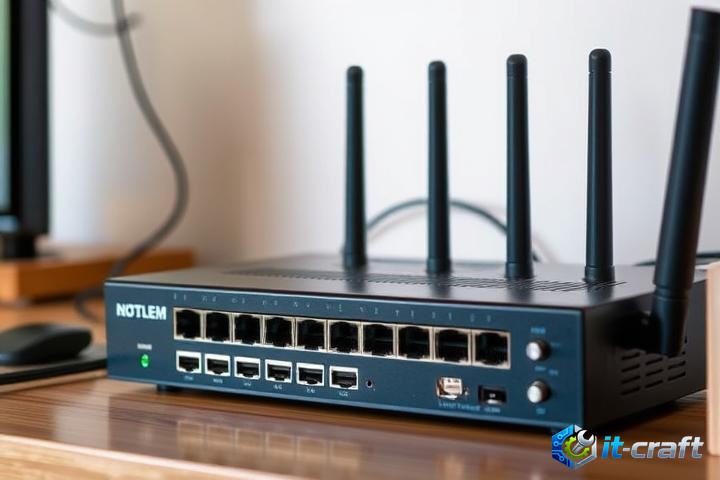
Настройка интернет-соединения по статическому IP-адресу, предоставляемому Белтелеком, требует внимательности к деталям. Этот способ подключения обеспечивает стабильный адрес в сети, что полезно для организации серверов или удаленного доступа. Для успешной настройки необходимо получить от провайдера точные параметры сети, включая IP-адрес, маску подсети, основной шлюз и DNS-серверы. Далее потребуется внести эти данные в настройки сетевого адаптера вашего компьютера или роутера. Рассмотрим подробный процесс настройки и возможные причины возникновения проблем.
- Необходимые данные и условия для подключения статического IP от Белтелеком
- Проверка физического подключения и сетевых параметров
- Пошаговая настройка статического IP-адреса в Windows
- Настройка статического IP-адреса через роутер
- Дополнительные параметры и тонкие настройки
- Типичные причины ошибок при настройке статического IP
- Случаи, когда проблема не на стороне пользователя
Необходимые данные и условия для подключения статического IP от Белтелеком
Для начала настройки статического IP-адреса от Белтелеком вам потребуется получить от провайдера следующие данные:
- IP-адрес: Уникальный адрес, присвоенный вашему подключению.
- Маска подсети: Определяет, какая часть IP-адреса относится к сети, а какая – к конкретному устройству.
- Основной шлюз: IP-адрес маршрутизатора, через который происходит выход в интернет.
- Предпочтительный DNS-сервер: Адрес сервера, преобразующего доменные имена в IP-адреса.
- Альтернативный DNS-сервер: Резервный адрес DNS-сервера.
Убедитесь, что у вас есть доступ к настройкам сетевого адаптера вашей операционной системы или к веб-интерфейсу вашего роутера. Также необходимо знать тип вашего подключения: напрямую к компьютеру или через роутер.
Проверка физического подключения и сетевых параметров
Убедитесь в корректности физического соединения
Прежде чем приступать к настройке IP-адреса, проверьте физическое подключение к сети. Убедитесь, что сетевой кабель надежно подключен к вашему компьютеру или роутеру и к розетке (или модему/оптическому терминалу). Проверьте индикаторы на сетевой карте и роутере – они должны сигнализировать о наличии соединения.
Проверка текущих сетевых настроек
Если у вас ранее было настроено автоматическое получение IP-адреса (DHCP), убедитесь, что эти настройки сброшены. В противном случае, они могут конфликтовать с вашими статическими настройками. В Windows это можно сделать через «Панель управления» -> «Сеть и Интернет» -> «Центр управления сетями и общим доступом» -> «Изменение параметров адаптера». Кликните правой кнопкой мыши по вашему сетевому адаптеру и выберите «Свойства». В списке компонентов найдите «Протокол Интернета версии 4 (TCP/IPv4)» и убедитесь, что не установлена галочка «Получать IP-адрес автоматически».
Пошаговая настройка статического IP-адреса в Windows
- Откройте «Панель управления» -> «Сеть и Интернет» -> «Центр управления сетями и общим доступом» -> «Изменение параметров адаптера».
- Кликните правой кнопкой мыши по вашему сетевому адаптеру и выберите «Свойства».
- В списке компонентов найдите «Протокол Интернета версии 4 (TCP/IPv4)» и выберите его.
- Нажмите кнопку «Свойства».
- Выберите пункт «Использовать следующий IP-адрес».
- В поле «IP-адрес» введите IP-адрес, предоставленный Белтелеком.
- В поле «Маска подсети» введите маску подсети, предоставленную Белтелеком.
- В поле «Основной шлюз» введите основной шлюз, предоставленный Белтелеком.
- В поле «Предпочтительный DNS-сервер» введите адрес предпочтительного DNS-сервера, предоставленный Белтелеком.
- В поле «Альтернативный DNS-сервер» введите адрес альтернативного DNS-сервера, предоставленного Белтелеком.
- Нажмите кнопку «ОК» во всех открытых окнах.
Настройка статического IP-адреса через роутер
Вход в веб-интерфейс роутера
Для настройки статического IP-адреса через роутер необходимо войти в его веб-интерфейс. Обычно это делается путем ввода IP-адреса роутера в адресную строку браузера. Наиболее распространенные адреса: 192.168.0.1, 192.168.1.1 или 192.168.1.254. Логин и пароль для доступа к веб-интерфейсу обычно указаны на наклейке на самом роутере или в документации к нему.
Настройка параметров WAN-подключения
В веб-интерфейсе роутера найдите раздел, отвечающий за настройку WAN-подключения (Wide Area Network). Название раздела может отличаться в зависимости от модели роутера, но обычно это «Интернет», «WAN», «Подключение» или что-то подобное. В этом разделе вам потребуется выбрать тип подключения «Статический IP-адрес» или «Static IP». После этого введите полученные от Белтелеком данные: IP-адрес, маску подсети, основной шлюз, DNS-серверы.
Сохранение настроек и перезагрузка роутера
После ввода всех необходимых данных сохраните настройки и перезагрузите роутер. Перезагрузка необходима для того, чтобы роутер применил новые настройки и установил соединение с сетью Белтелеком.
Дополнительные параметры и тонкие настройки
Настройка MTU
В некоторых случаях может потребоваться настройка параметра MTU (Maximum Transmission Unit). MTU определяет максимальный размер пакета данных, который может быть передан по сети. Если возникают проблемы с подключением, попробуйте уменьшить значение MTU до 1492 или 1400. Настройка MTU выполняется в настройках сетевого адаптера или в веб-интерфейсе роутера.
Клонирование MAC-адреса
В редких случаях Белтелеком может привязывать подключение к MAC-адресу вашего сетевого адаптера. Если вы заменили сетевой адаптер или используете роутер, вам может потребоваться клонировать MAC-адрес старого адаптера в настройках роутера. Эта функция обычно доступна в разделе «WAN» или «MAC Address Clone».
Типичные причины ошибок при настройке статического IP
Неправильно введенные данные
Наиболее распространенная причина ошибок – это неправильно введенные данные. Внимательно проверьте правильность ввода IP-адреса, маски подсети, основного шлюза и DNS-серверов. Убедитесь, что вы не перепутали цифры и точки.
Конфликт IP-адресов
Если в вашей сети уже используется IP-адрес, который вы пытаетесь назначить своему компьютеру или роутеру, возникнет конфликт. Убедитесь, что выбранный IP-адрес свободен.
Неправильная маска подсети
Неправильно указанная маска подсети может привести к тому, что ваш компьютер или роутер не сможет правильно определить сеть и основной шлюз.
Проблемы с DNS-серверами
Если DNS-серверы не работают или недоступны, вы не сможете получать доступ к веб-сайтам по их доменным именам. Попробуйте использовать публичные DNS-серверы, например, Google DNS (8.8.8.8 и 8.8.4.4) или Cloudflare DNS (1.1.1.1 и 1.0.0.1).
Случаи, когда проблема не на стороне пользователя
Технические работы на стороне Белтелеком
В некоторых случаях проблемы с подключением могут быть вызваны техническими работами на стороне Белтелеком. В этом случае вам остается только ждать завершения работ.
Неисправность оборудования Белтелеком
Если проблема не решается после проверки всех настроек и перезагрузки оборудования, возможно, неисправность находится на оборудовании Белтелеком. В этом случае обратитесь в службу технической поддержки Белтелеком.
Ограничения доступа
В редких случаях Белтелеком может ограничивать доступ к определенным ресурсам или сервисам. Уточните у службы технической поддержки, нет ли каких-либо ограничений на ваше подключение.