
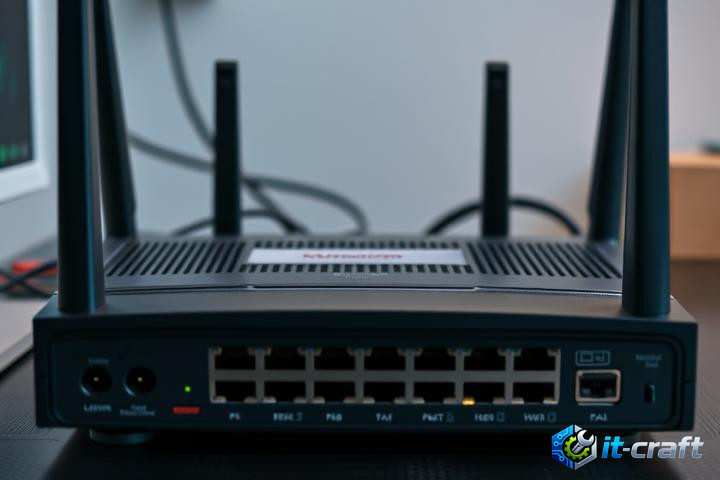
Ошибка подключения к WAN на роутере проявляется как отсутствие доступа в интернет, несмотря на работающую локальную сеть. Чаще всего проблема связана с некорректными настройками подключения, сбоями в работе интернет-провайдера или физическими проблемами с кабелем или оборудованием. Диагностика требует последовательной проверки параметров роутера и сетевого окружения. Устранение неисправности может включать перезагрузку оборудования, изменение настроек или обращение к провайдеру. Эффективное решение зависит от точного определения причины возникновения ошибки.
Что нужно знать перед началом диагностики WAN-подключения
Для успешной диагностики необходимо знать тип вашего интернет-соединения (PPPoE, Static IP, Dynamic IP), предоставленный интернет-провайдером. Также потребуется логин и пароль для PPPoE-соединения, если он используется. Важно понимать, какой кабель используется для подключения роутера к модему или напрямую к интернет-провайдеру (Ethernet, коаксиальный). Наличие информации о модели роутера и версии прошивки упростит поиск решений в интернете и использование инструкций. Убедитесь, что у вас есть доступ к веб-интерфейсу роутера с правами администратора.
Проверка физического подключения и индикаторов роутера
Состояние кабеля и разъемов
Первым делом необходимо проверить физическое подключение кабеля, идущего от роутера к модему или напрямую к розетке провайдера. Убедитесь, что кабель надежно вставлен в разъемы роутера и модема/розетки. Проверьте кабель на наличие видимых повреждений, таких как перегибы, разрывы или обрывы изоляции. Если возможно, попробуйте использовать другой кабель, чтобы исключить проблему с кабелем.
Индикаторы WAN-порта на роутере
Обратите внимание на индикатор WAN-порта на роутере. В зависимости от модели роутера, индикатор может быть подписан как «WAN», «Internet» или иметь соответствующий значок. Если индикатор не горит, это может указывать на отсутствие сигнала от провайдера или на проблему с кабелем. Если индикатор мигает, это может означать, что роутер пытается установить соединение. Посмотрите в документации к роутеру, что означает конкретный цвет и режим работы индикатора.
Базовая диагностика сетевых параметров
Проверка IP-адреса роутера
Убедитесь, что роутер получает IP-адрес от провайдера, если используется Dynamic IP. Зайдите в веб-интерфейс роутера и найдите раздел «Status» или «WAN». Проверьте, указан ли IP-адрес в поле «IP Address». Если IP-адрес начинается с 169.254.x.x, это означает, что роутер не смог получить IP-адрес от провайдера. В этом случае перейдите к разделу «Настройка подключения WAN».
Пинг до внешнего IP-адреса
Попробуйте выполнить пинг до внешнего IP-адреса, например, 8.8.8.8 (Google DNS). Это можно сделать через командную строку на компьютере, подключенном к роутеру. Откройте командную строку и введите команду «ping 8.8.8.8». Если пинг проходит успешно, это означает, что роутер имеет доступ к интернету, и проблема может быть связана с DNS-серверами или настройками браузера. Если пинг не проходит, это указывает на проблему с подключением WAN.
Настройка подключения WAN
PPPoE-соединение
- Зайдите в веб-интерфейс роутера.
- Найдите раздел «WAN» или «Internet Connection».
- Выберите тип подключения «PPPoE».
- Введите логин и пароль, предоставленные интернет-провайдером.
- Укажите MTU (Maximum Transmission Unit), если провайдер предоставил эту информацию. Обычно значение MTU составляет 1492.
- Сохраните настройки и перезагрузите роутер.
Static IP-адрес
- Зайдите в веб-интерфейс роутера.
- Найдите раздел «WAN» или «Internet Connection».
- Выберите тип подключения «Static IP».
- Введите IP-адрес, маску подсети, шлюз и DNS-серверы, предоставленные интернет-провайдером.
- Сохраните настройки и перезагрузите роутер.
Dynamic IP-адрес
Если используется Dynamic IP, убедитесь, что в настройках WAN выбрано «Dynamic IP» или «DHCP». В этом случае роутер должен автоматически получать IP-адрес от провайдера. Если роутер не получает IP-адрес, попробуйте перезагрузить роутер и модем. Также можно попробовать вручную запросить IP-адрес, если такая функция предусмотрена в веб-интерфейсе роутера.
Дополнительные настройки и параметры
Клонирование MAC-адреса
В некоторых случаях интернет-провайдер привязывает подключение к MAC-адресу сетевой карты компьютера. Если вы заменили роутер, может потребоваться клонировать MAC-адрес старого роутера в новом. В веб-интерфейсе роутера найдите раздел «WAN» или «MAC Address Clone» и укажите MAC-адрес старого роутера. Сохраните настройки и перезагрузите роутер.
Настройка DNS-серверов
Попробуйте использовать публичные DNS-серверы, такие как Google DNS (8.8.8.8 и 8.8.4.4) или Cloudflare DNS (1.1.1.1 и 1.0.0.1). В веб-интерфейсе роутера найдите раздел «DNS» и укажите эти адреса. Сохраните настройки и перезагрузите роутер. Использование публичных DNS-серверов может улучшить скорость и стабильность интернет-соединения.
MTU и MSS
Некорректные значения MTU (Maximum Transmission Unit) и MSS (Maximum Segment Size) могут приводить к проблемам с подключением. Попробуйте уменьшить значение MTU до 1400 или 1450. Также можно попробовать настроить MSS Clamping, чтобы автоматически корректировать значение MSS. Эти настройки находятся в разделе «WAN» или «Advanced Settings» веб-интерфейса роутера.
Типичные причины ошибки подключения WAN
- Неправильно введены логин и пароль для PPPoE-соединения.
- Некорректно указаны IP-адрес, маска подсети, шлюз или DNS-серверы для Static IP-соединения.
- Проблемы с оборудованием интернет-провайдера (сбои, техническое обслуживание).
- Неисправность кабеля или разъемов.
- Блокировка MAC-адреса роутера на стороне провайдера.
- Проблемы с DNS-серверами.
- Некорректные настройки MTU и MSS.
Когда проблема не на вашей стороне
Если вы проверили все вышеперечисленные параметры и убедились, что проблема не связана с вашим оборудованием или настройками, возможно, проблема находится на стороне интернет-провайдера. В этом случае обратитесь в службу поддержки провайдера и сообщите о проблеме. Узнайте, проводятся ли какие-либо работы на линии или есть ли какие-либо известные проблемы в вашем регионе. Предоставьте провайдеру информацию о модели роутера, типе подключения и выполненных вами диагностических шагах.